

Hem > Fristående utskrift > Överföra en mall eller andra data från datorn till skrivaren (Windows)


Överföra en mall eller andra data från datorn till skrivaren (Windows)
- Anslut skrivaren till datorn med en USB-kabel/nätverk och starta sedan skrivaren.
- Starta P-touch Editor
 .
. Klicka på eller dubbelklicka på ikonen P-touch Editor på skrivbordet.
- OBS
-
Beroende på datorns operativsystem kan det hända att mappen Brother P-touch inte skapas.
- Kontrollera att modellnamnet har valts på startskärmen.
- Öppna mallen du vill ha eller skapa en ny layout.
- Klicka på .Överföringsfönstret visas. Mallen eller andra data visas i fönstret under Överföringsnamn.
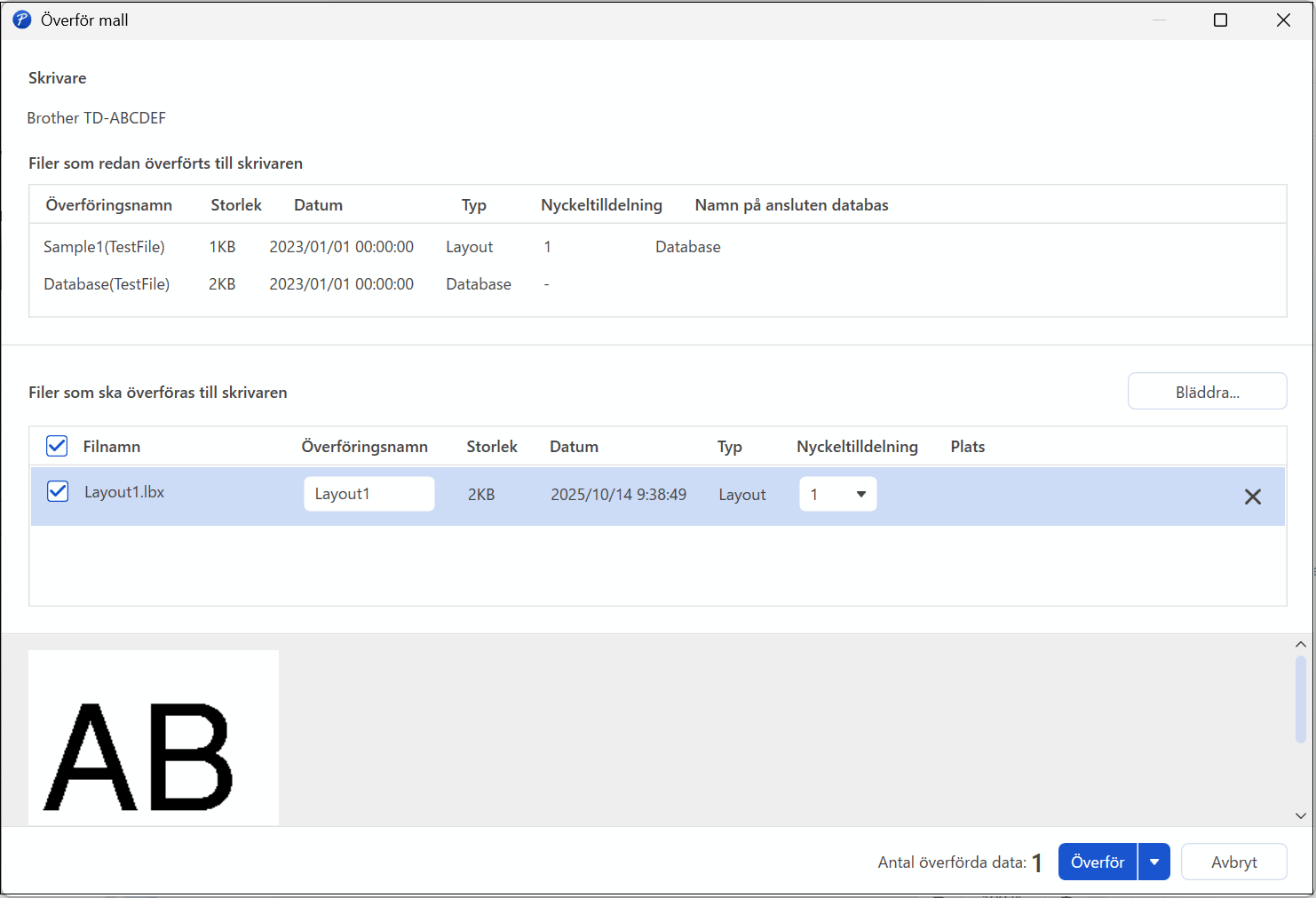
- Om du vill ändra Nyckeltilldelning-numret, dvs. den filplats i skrivaren, som tilldelats en mall klickar du på den mallfil du vill ha och väljer sedan Nyckeltilldelning-numret.
 Använd nyckeltilldelningsnummer för att söka efter mallfiler på skrivaren.
- OBS
-
- Databasen är inte tilldelad till ett nyckeltilldelningsnummer.
- Skrivaren skriver över en eventuell tidigare sparad mall med samma nyckeltilldelningsnummer som den nya mallen som överförs till den.
- Om du vill ändra överföringsnamnet för mallen eller andra data klickar du på önskat objekt och anger sedan det nya namnet.Antalet tecken som tillåts i filnamnet varierar beroende på skrivarmodell.
- I fillistan väljer du den mall eller andra data som du vill överföra och klickar sedan på Överför.
- Klicka på OK.De markerade objekten överförs till skrivaren.
Du kan överföra flera mallar eller andra data samtidigt. Mer information  Liknande ämnen:Överföra flera objekt från datorn till skrivaren (Windows)
Liknande ämnen:Överföra flera objekt från datorn till skrivaren (Windows) Var den här sidan till din hjälp?