

Hjem > Skrive ut etiketter ved hjelp av strekkodeleser eller andre enheter (P-touch Template) > Overføre en mal eller andre data fra datamaskinen til skriveren (Windows)


Overføre en mal eller andre data fra datamaskinen til skriveren (Windows)
- Koble skriveren til datamaskinen med en USB-/nettverkskabel, og slå deretter på skriveren.
- Start P-touch Editor
 .
. Klikk på , eller dobbeltklikk på P-touch Editor-ikonet på skrivebordet.
- MERK
-
Avhengig av datamaskinens operativsystem, er det ikke sikkert at Brother P-touch-mappen kan opprettes.
- Kontroller at modellens navn er valgt på startskjermbildet.
- Åpne malen du ønsker, eller opprett en ny layout.
- Klikk på .Overføringsvinduet vises. Malen eller andre data vises i vinduet under Overføringsnavn.
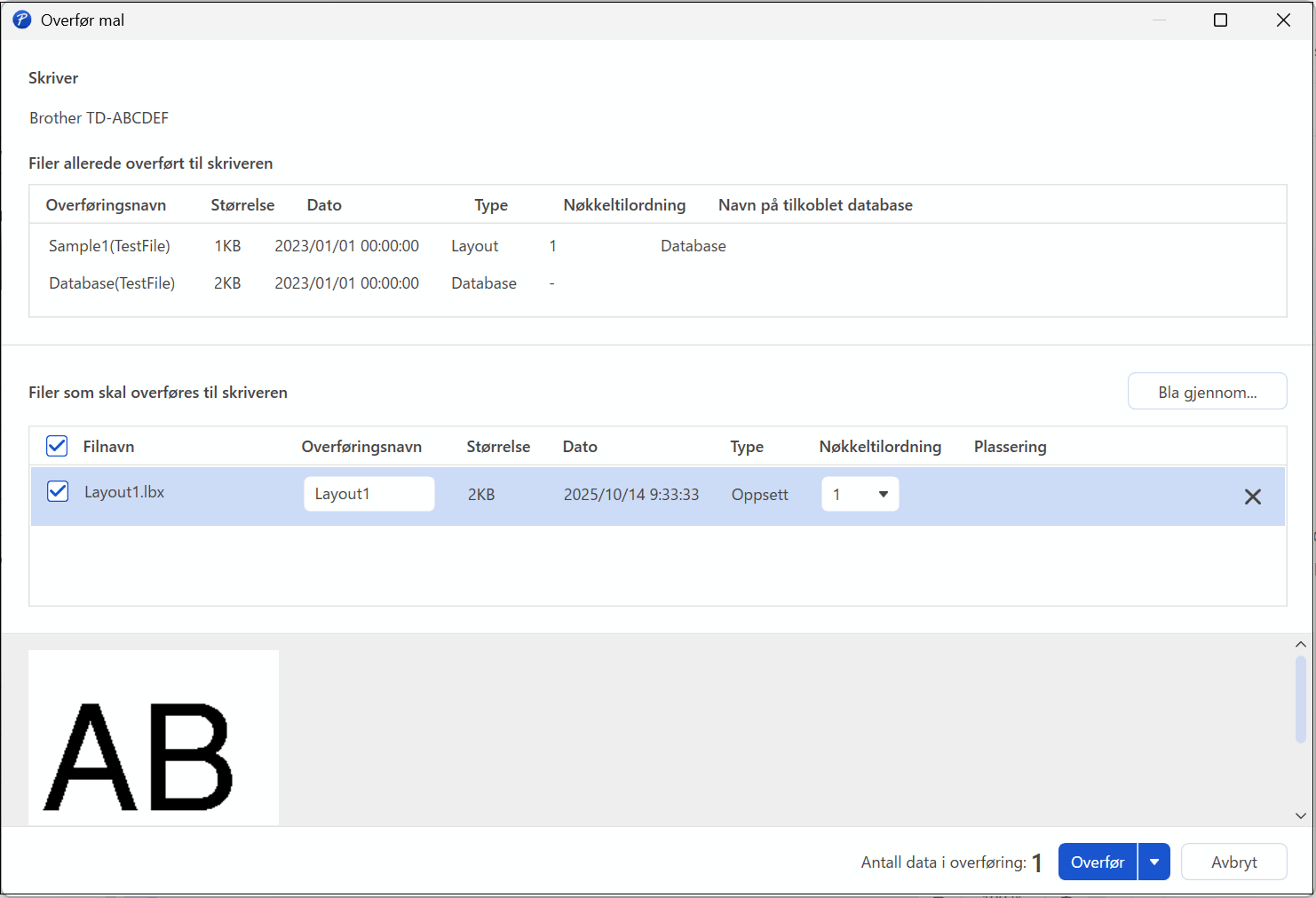
- Hvis du vil endre Nøkkeltilordning-nummeret, det vil si filplasseringen i skriveren, som er tilordnet en mal, klikker du på den ønskede malfilen og velger deretter Nøkkeltilordning-nummeret.
 Bruk nøkkeltilordningsnumrene til å søke etter malfiler på skriveren.
- MERK
-
- Databasen er ikke tildelt et nøkkeltilordningsnummer.
- Skriveren overskriver alle tidligere lagrede maler som har samme nøkkeltilordningsnummer som en ny mal som overføres til den.
- Hvis du vil endre overføringsnavnet på malen eller andre data, klikker du på det ønskede elementet og skriver inn det nye navnet.Antall tegn som er tillatt for filnavnet, varierer avhengig av skrivermodellen.
- Velg malen eller andre data du vil overføre fra fillisten, og klikk deretter på Overfør.
- Klikk på OK.De valgte elementene overføres til skriveren.
Du kan overføre flere maler eller andre data samtidig. Mer informasjon  Beslektede emner:Overføre flere elementer fra datamaskinen til skriveren (Windows)
Beslektede emner:Overføre flere elementer fra datamaskinen til skriveren (Windows) Var denne siden til hjelp?