



Overføre en PDZ-fastvarefil via USB: eksempel
- Spesifiser skriveren med kommandoen LabelCLT.exe /printer og spesifiser filen som skal overføres med kommandoen /send_pdz. Trykk deretter på Enter.
c:\LabelCLT>LabelCLT.exe /printer:"Brother RJ-4235B" /send_pdz:"c:\test\a.pdz"
- Overføringen starter, og overføringsfremgangen vises.
- Når overføringen er fullført, venter LabelCLT til skriveren er ferdig med å skrive fastvaren.
- Når skriveren er ferdig med å skrive fastvaren, starter den på nytt, og LabelCLT kobler til på nytt.
- Etter ny tilkobling sammenligner du den overførte fastvareversjonen med den gjeldende fastvareversjonen til skriveren.
- Hvis oppdateringen er fullført, vises Vellykket.
Integreringen med Windows Oppgaveplanlegging lar deg implementere instruksjoner til spesifikke tidspunkter eller med jevne mellomrom.
- Forbered en satsvis fil med kommandoen du vil implementere – for eksempel sjekke fastvareversjonen.
cd/d %~dp0
LabelCLT.exe /printer."Brother RJ-4235B" /get_firmwarever
pause
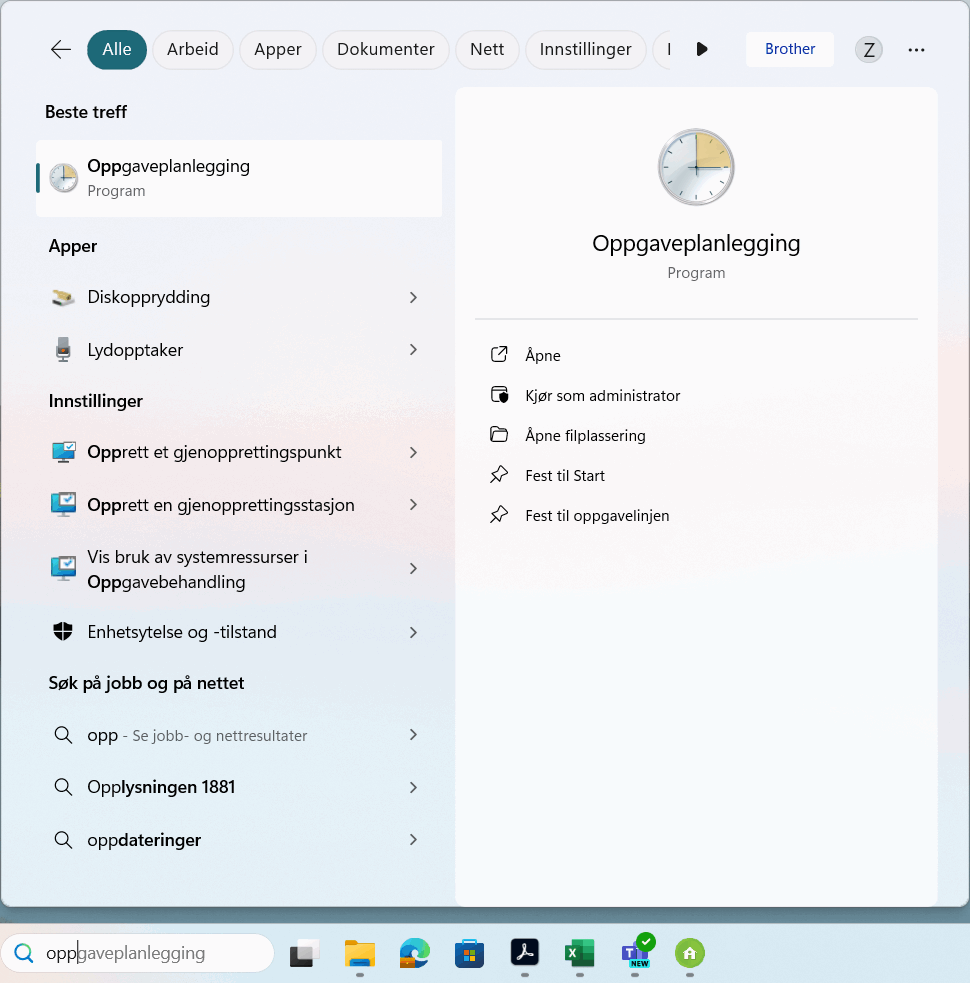
- Start Windows Oppgaveplanlegging.
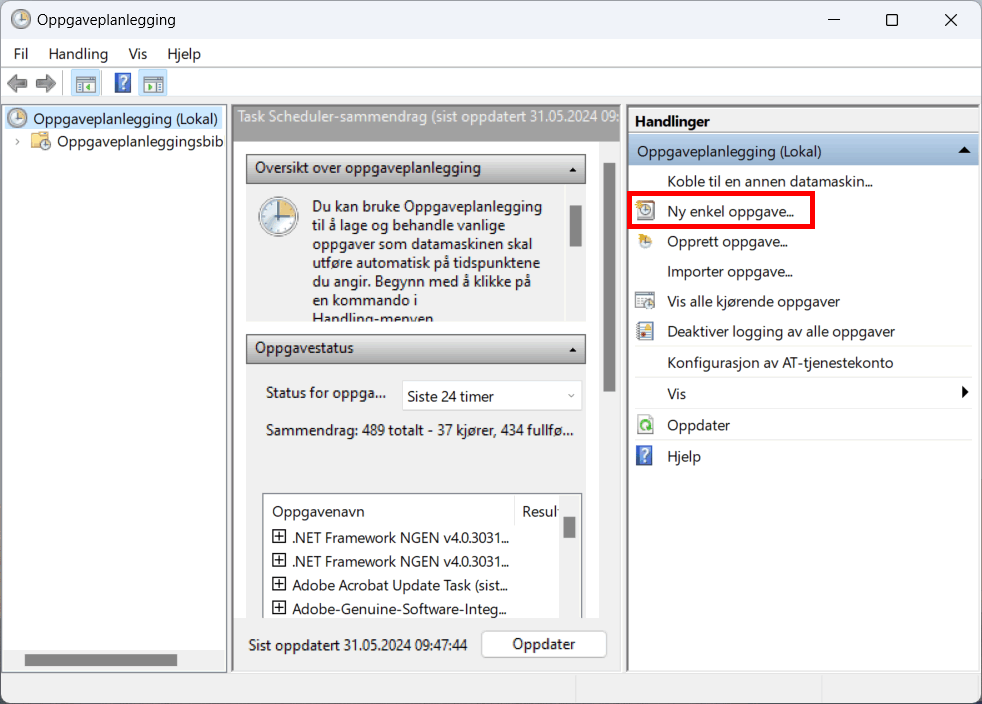
- Klikk på Ny enkel oppgave.
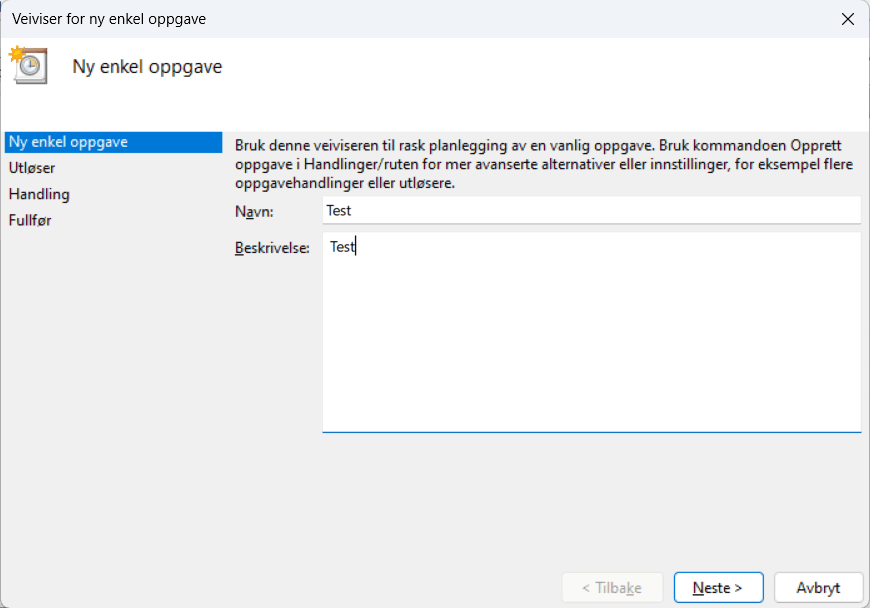
- Skriv inn oppgavenavnet i Navn-feltet, og klikk deretter på Neste.
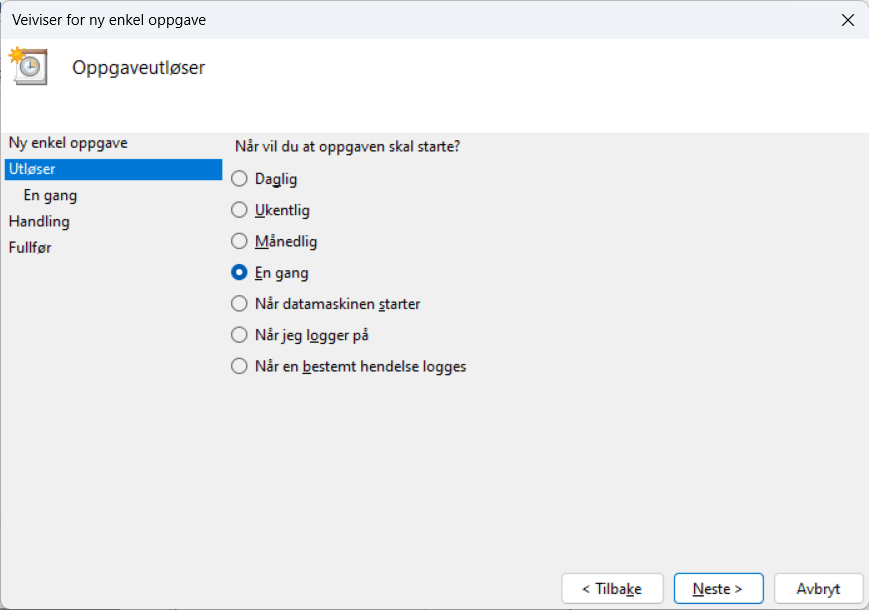
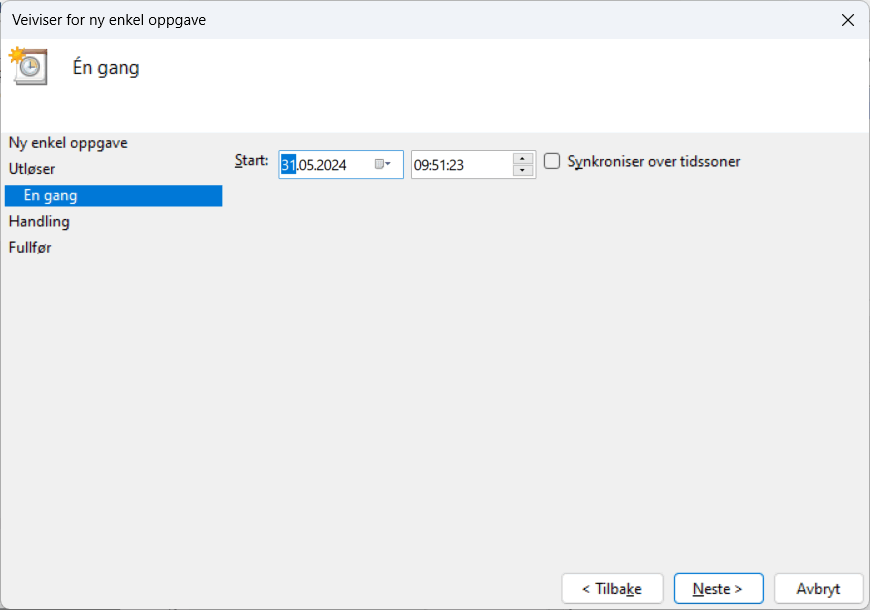
- Velg utløseren for oppgaven.
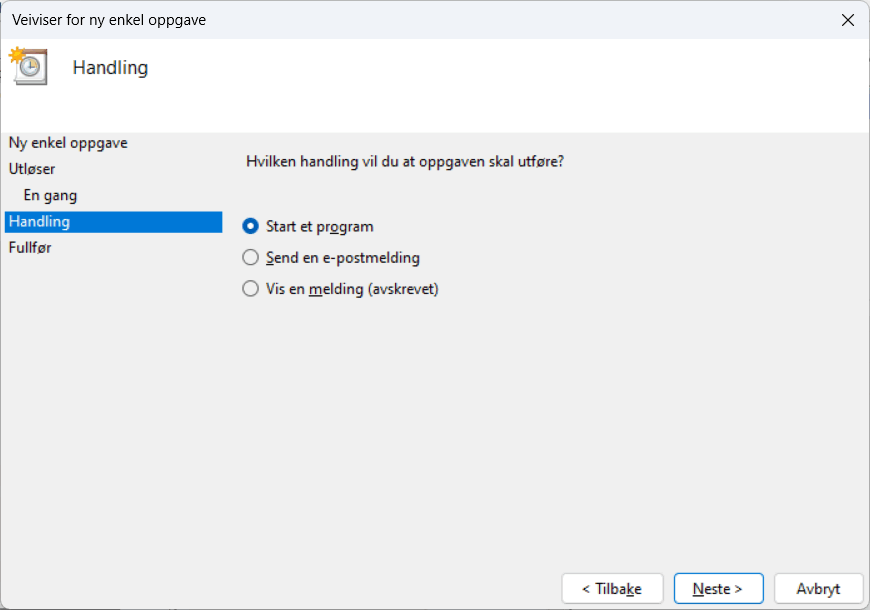
- Velg hva du vil gjøre i oppgaven (i dette eksemplet har vi valgt Start et program), og klikk deretter på Neste.
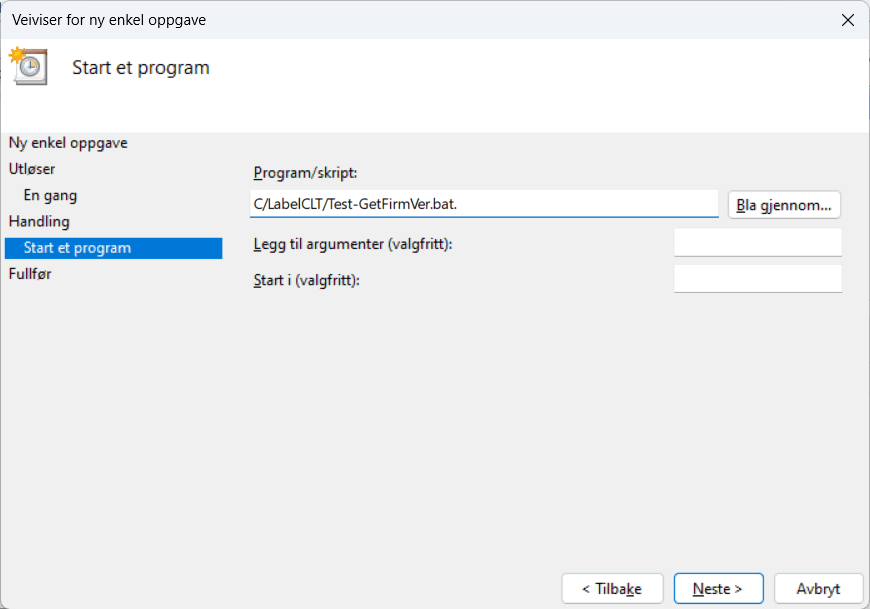
- Spesifiser den forberedte satsvise filen i Program/skript-feltet, og klikk deretter på Neste.
- Klikk på Fullfør for å fullføre opprettelsen av oppgaven.
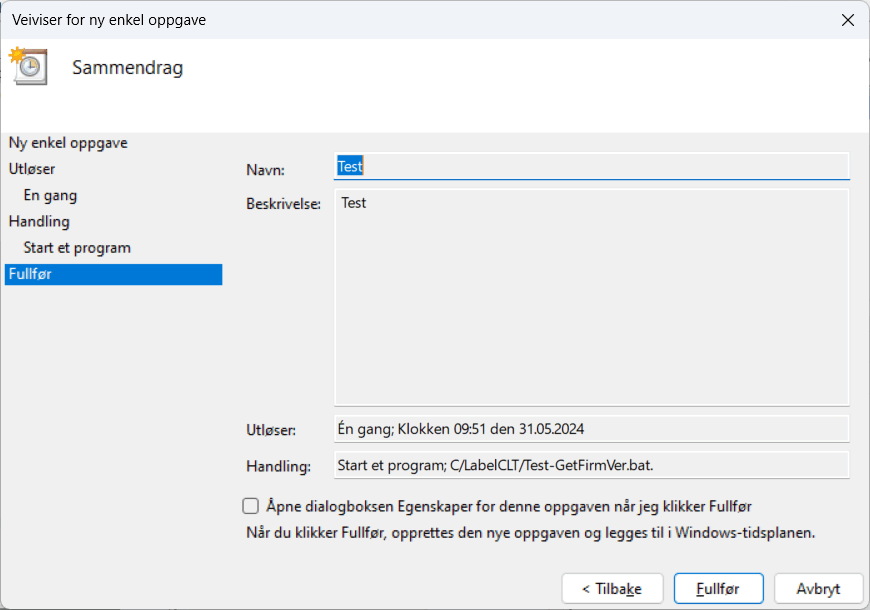
- Oppgaven med å sjekke fastvaren til målskriveren blir fullført på det spesifiserte tidspunktet og med den spesifiserte satsvise filen.
Var denne siden til hjelp?