Hjem > Skrive ut etiketter ved hjelp av strekkodeleser eller andre enheter (P-touch Template) > Prøve P-touch Template-funksjonen ved å bruke strekkodelisten > Skriv ut malen som er knyttet til databasen (Utskrift fra databaseoppslag)


Skriv ut malen som er knyttet til databasen (Utskrift fra databaseoppslag)

- For mer informasjon om strekkoder som leses av ved hjelp av diverse innstillinger,
 Beslektet informasjon
 - Skriveren har reservert kolonnen helt til venstre (A) i en nedlastet tilkoblet database for denne operasjonen. Derfor må nøkkelordet som leses av fra en strekkode være i denne kolonnen i databasen.
- For at skriveren skal klare å finne nøkkelord, må dataene i kolonnen helt til venstre (A) være helt lik nøkkelordene som leses inn fra en strekkode.
- P‑touch Editor og skriveren kan bare lese én linje data i hvert felt i en tilkoblet database, så vi anbefaler ikke å bruke databaser med to eller flere datalinjer i kolonner helt til venstre (A).
- Bruk P‑touch Editor til å opprette en mal og koble til en databasefil.
- Du kan koble så mange kolonner du trenger til et tekst- og strekkodeobjekt i malen.
- Pass på at nøkkelordene er inkludert i kolonnen helt til venstre (A), men ikke koble tekst- eller strekkodeobjekter i malen med felt (A) dersom du ikke trenger dataene på etiketten som skrives ut.
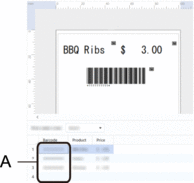
- For mer informasjon om angivelse av innstillinger, se i Hjelp for P-touch Editor-menyen.
- Bruk P-touch Editor til å overføre en mal eller etikettlayout fra datamaskinen til skriveren.For mer informasjon, se Beslektet informasjon Den tilkoblede databasefilen overføres også.
- Velg den overførte malen og klikk på Overfør for å laste ned malen til nøkkeltilordningsnummeret i skriveren.
- Les av følgende strekkode:
- P-touch Template-kommando (start + begynn å angi innstillinger)
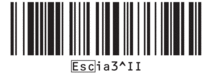
- Fra følgende strekkodeliste leser du av hver strekkode for å sende en kommando eller innstilling til skriveren:
- Grunnleggende innstillinger
Automatisk kutting på (Kutt hver etikett) + Kutt til slutt på
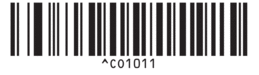
Automatisk kutting på (Kutt annenhver etikett) + Kutt til slutt på
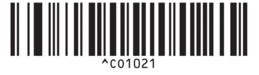
Automatisk kutting av + Kutt til slutt på
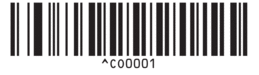
Automatisk kutting av + Kutt til slutt av
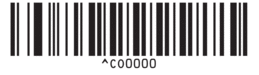
Antall eksemplarer
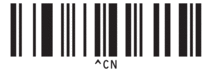
- Innstillinger kan angis med flere kommandoer.
- Hvis ingen innstilling har blitt angitt ved å lese av strekkodekommandoene, blir en mal skrevet ut ved bruk av P‑touch Template-innstillinger. Standard P-touch Template-innstillinger er for å skrive ut en enkel kopi med Autokutt slått på.
For mer informasjon om P-touch Template-innstillinger
P-touch mal manual/kommando referanse (Kun engelsk). Du kan laste ned den nyeste versjonen fra Brothers support-nettsted på support.brother.com/manuals.
- Angi ønsket antall eksemplarer.
- Les av følgende strekkode:
Antall eksemplarer
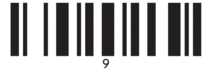
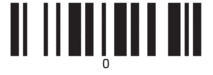
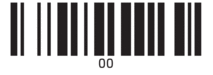
- Les av følgende strekkoder for å angi et tall på tre siffer:
Eksempel:
Spesifiser tall ved å lese inn følgende strekkoder: ved utskrift av 7 ark: [0][0][7], ved utskrift av 15 ark: [0][1][5]
- For innlegging av numre
1
2
3
4
5
6
7
8
9
0
00
Gjenta disse trinnene for å endre innstilling av antall eksemplarer. - Les av følgende strekkode:
- Velg mal
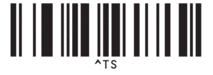
- Les av følgende strekkoder med samme tall (tre siffer) som nøkkeltilordningsnummeret som ble brukt til de nedlastede malene som skal skrives ut:
Eksempel:
Spesifiser tall ved å lese inn følgende strekkoder: ved utskrift av nummer 7: [0][0][7], ved utskrift av nummer 15: [0][1][5]
- For innlegging av numre
1
2
3
4
5
6
7
8
9
0
00
Den nedlastede malen velges etter at tallene på tre siffer er lest av.
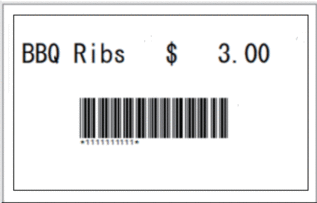
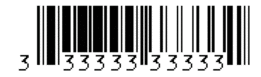
Du kan bruke P-touch Editor for å opprette og skrive ut en etikett med en enkel strekkode.Eksempel:

- Les av en strekkode som inneholder nøkkelordet for å slå opp i den nedlastede databasen.
Eksempel:
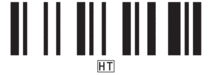
- Les av følgende strekkode for å sende kommandoen om å starte søk etter det avleste nøkkelordet i den nedlastede databasen.
- Skilletegn
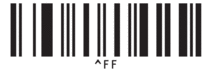
- Les av følgende strekkode for å sende kommandoen om å starte utskrift:
- Start utskrift
Du kan bruke P-touch Editor for å opprette og skrive ut en etikett med en enkel strekkode.Eksempel:
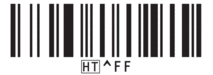 Skriveren skriver ut malen med dataene satt inn fra databaseposten, som ble funnet med det avleste nøkkelordet.