

Početna stranica > Redovito održavanje > Poboljšavanje kvalitete ispisa > Očistite ispisnu glavu s računala (Windows)


Očistite ispisnu glavu s računala (Windows)
Kako bi održao dobru kvalitetu ispisa, uređaj će po potrebi automatski čistiti ispisnu glavu. Ako se pojavi problem u kvaliteti ispisa, ručno pokrenite postupak čišćenja.
- Držite tipku
 i pritisnite tipku
  na tipkovnici računala kako biste pokrenuli Pokreni.
 - Upišite "control printers" u polje Otvori: i kliknite U redu.
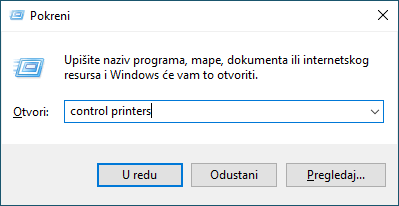 Pojavit će se prozor Uređaji i pisači.
 Ako se prozor Uređaji i pisači ne pojavi, kliknite .
 - Desnom tipkom miša kliknite ikonu vašeg modela pa odaberite Osobne postavke ispisa. (Ako se pojave opcije upravljačkog programa pisača, odaberite svoj upravljački program pisača.)Prikazat će se dijaloški okvir upravljačkog programa pisača.
- Kliknite karticu Održavanje.
- Odaberite jednu od sljedećih opcija:OpcijaOpisProvjeri kvalitetu ispisa...Koristi se za ispis probne stranice i provjeru kvalitete ispisa.Čišćenje glave pisača...Koristi se za ručno pokretanje postupka čišćenja. Odaberite ako se linija ili praznine pojavljuju unutar teksta ili grafike na probnoj stranici.
- Kliknite Start.
Je li ova stranica bila korisna?