

Pagina de pornire > Întreținerea de rutină > Îmbunătăţirea calităţii imprimării > Curăţarea capului de imprimare de pe calculator (Windows)


Curăţarea capului de imprimare de pe calculator (Windows)
Pentru a menține o bună calitate a imprimării, aparatul curăță automat capul de imprimare când este necesar. Dacă există o problemă de calitate a imprimării, lansaţi manual procesul de curăţare.
- Țineți apăsată tasta
 și apăsați tasta
  de pe tastatura calculatorului pentru a porni Executare.
 - Introduceți "control printers" în câmpul Deschidere: și faceți clic pe OK.
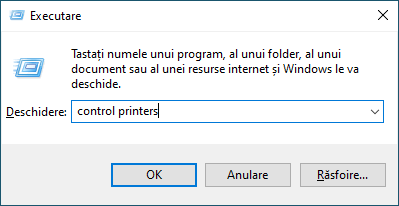 Apare fereastra Dispozitive şi imprimante.
 Dacă fereastra Dispozitive şi imprimante nu apare, faceți clic pe .
 - Faceți clic dreapta pe pictograma modelului dumneavoastră și apoi selectați Preferințe imprimare. (Dacă pe ecran sunt afișate opțiunile driverului de imprimantă, selectați driverul de imprimantă.)Apare caseta de dialog driver de imprimantă.
- Faceţi clic pe fila Întreţinere.
- Selectați una dintre opțiunile de mai jos:OpţiuneDescriereVerificare calitate imprimare...Se utilizează pentru imprimarea paginii de test şi pentru verificarea calităţii imprimării.Curăţare cap de imprimare...Se utilizează pentru a începe manual procesul de curățare. Selectaţi această opţiune dacă în textul sau în grafica de pe pagina de test a apărut o linie sau au apărut spaţii albe.
- Faceţi clic pe Start.
A fost utilă pagina aceasta?