

Domov > Redno vzdrževanje > Preverjanje vaše naprave Brother > Preverjanje poravnave tiskanja iz naprave Brother


Preverjanje poravnave tiskanja iz naprave Brother
Če je po transportu naprave natisnjeno besedilo zabrisano ali so slike obledele, prilagodite poravnavo za tiskanje.
Pred nastavljanjem poravnave tiskanja najprej preverite kakovost tiskanja, tako da pritisnete  .
.
- Pritisnite.
- Pritisnite [Naprej].
- Pritisnite [Da], ko se na LCD-prikazovalniku prikaže potrditveno obvestilo o dokončanem preverjanju kakovosti tiskanja.
- Pritisnite [Samod.] ali [Rocno].
- Če izberete način [Samod.], se poravnava tiskanja samodejno prilagodi s skeniranjem lista za preverjanje.
- Če izberete način [Rocno], morate informacije na listu za preverjanje vnesti ročno.
- Izberite, katero velikost papirja želite prilagoditi.
- Izberite, katero vrsto papirja želite prilagoditi. (Samo podprti modeli)
- Če ste izbrali način [Rocno], izberite v naslednjem koraku [Osnovna poravnava] ali [Napredna poravnava].
- Pri nalaganju papirja na pladenj sledite navodilom na LCD-prikazovalniku, nato pa pritisnite [Start].Naprava natisne list za preverjanje.
- Za dokončanje prilagoditve sledite navodilom na LCD-prikazovalniku.

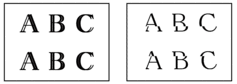
Kadar poravnava tiska ni nastavljena pravilno, je videti besedilo takole zamegljeno ali zamaknjeno:
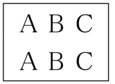
Kadar je poravnava tiska nastavljena pravilno, je videti besedilo takole:
Je bila ta stran koristna?