

Domů > Tisk > Přímý tisk z paměťové jednotky USB Flash nebo digitálního fotoaparátu, který podporuje velkokapacitní ukládání


Přímý tisk z paměťové jednotky USB Flash nebo digitálního fotoaparátu, který podporuje velkokapacitní ukládání
- Ujistěte se, že je váš fotoaparát zapnutý.
- Podporovány jsou soubory ve formátech PDF, JPEG, TIFF a PRN.
- Digitální fotoaparát musí být přepnut z režimu PictBridge na velkokapacitní paměťové zařízení.
- Požadavky na jednotku USB flash:
- Třída: Třída velkokapacitního zařízení USB
- Formáty: FAT12/FAT16/FAT32/exFAT
- DŮLEŽITÉ
- Abyste zabránili poškození přístroje, NEPŘIPOJUJTE k přímému konektoru USB žádné jiné zařízení než digitální fotoaparát nebo paměťovou jednotku USB Flash.
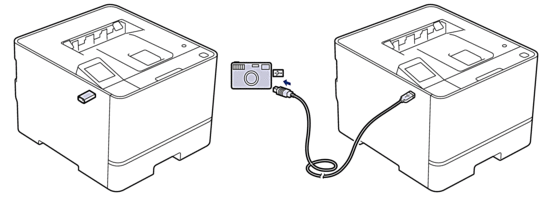
Umístění portu USB (Čelní zobrazení)
Umístění USB portu (pohled zezadu) (HL-L8570CDW)
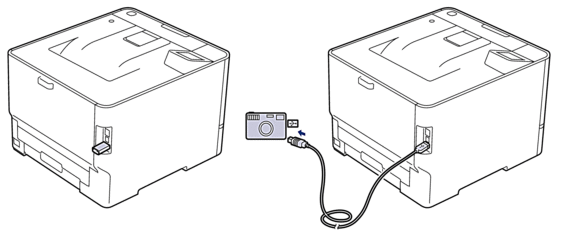
- Připojte jednotku USB Flash nebo digitální fotoaparát k přímému rozhraní USB. Na LCD displeji se zobrazí hlášení [Kontrola obr].

- Pokud dojde k chybě, nabídka USB se na displeji LCD nezobrazí.
- Když je přístroj v režimu Hlubokého spánku, displej LCD nezobrazuje žádné informace, ani když připojíte jednotku USB Flash do přímého rozhraní USB. Stisknutím libovolného tlačítka na ovládacím panelu přístroj probudíte.
- Pokud je v přístroji zapnutá funkce Secure Function Lock, nemusí být možné tisknout z jednotky USB Flash nebo digitálního fotoaparátu.
- (HL-L8570CDW) Pokud vás přístroj vyzve, abyste zvolili port USB, vyberte jej na dotykovém displeji.
- Stisknutím
 nebo
nebo  zvolte požadovaný soubor a poté jej stiskněte. Chcete-li vytisknout index souborů uložených na jednotce USB flash nebo v digitálním fotoaparátu, stiskněte tlačítko
 [Indexovy tisk] na dotykovém displeji. Data vytisknete stisknutím tlačítka [Mono Start] nebo [Barevny. Start].
 - Postupujte jedním z následujících způsobů:
- Chcete-li změnit nastavení, stiskněte
 [Tisk nastaveni]. Přejděte k dalšímu bodu.
 - Chcete-li použít výchozí nastavení, zadejte počet kopií a poté stiskněte [Mono Start] nebo [Barevny. Start].
- Vyberte tisková nastavení, která chcete změnit:
[Kvalita tisku]
[Vyberte zasob.]
[Typ papiru]
[Format papir]
[Vicestrankovy]
[Orientace]
[Oboustranny tisk]
[Kompletace]
[Moznosti tisku PDF]
[PDF upravit na stranku]
V závislosti na typu souboru se nemusí některá z těchto nastavení zobrazit. - Stiskněte [OK].
- Zadejte požadovaný počet kopií.
- Data vytisknete stisknutím tlačítka [Mono Start] nebo [Barevny. Start].
- Stiskněte
 .
. - DŮLEŽITÉ
- NEODPOJUJTE paměťovou jednotku USB Flash ani digitální fotoaparát od přímého rozhraní USB, dokud přístroj tisk neukončí.
Byla tato stránka užitečná?