

Domů > Tisk > Tisk z počítače (Windows) > Tisk na obě strany papíru (Windows)


Tisk na obě strany papíru (Windows)
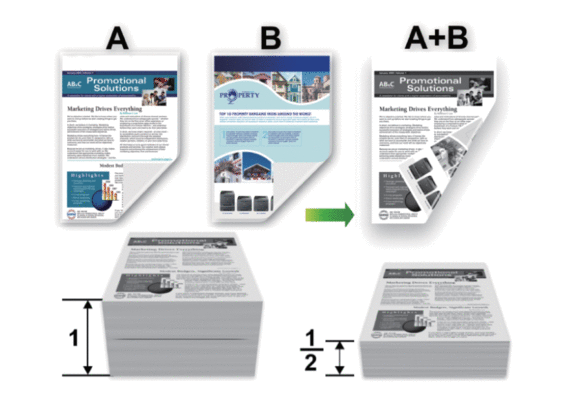
- Pokud je papír zvlněný, vyrovnejte jej a pak jej vložte zpět do zásobníku papíru.
- Použijte obyčejný nebo tenký papír. NEPOUŽÍVEJTE kancelářský papír.
- Pokud je papír příliš tenký, může se mačkat.
- Při použití funkce ručního oboustranného tisku se může vyskytnout uvíznutí papíru nebo nízká kvalitu tisku.
- Vyberte tiskový příkaz ve své aplikaci.
- Vyberte název svého modelu a poté klikněte na vlastnosti tiskárny nebo tlačítko předvoleb.Zobrazí se okno ovladače tiskárny.
- V poli Orientace vyberte Na výšku nebo Na šířku a nastavte orientaci výtisku.

Jestliže vaše aplikace obsahuje podobná nastavení, doporučujeme nastavit orientaci výtisku pomocí této aplikace.
- Klikněte na rozevírací seznam Duplex / Brožura a vyberte Duplex.
- Klikněte na tlačítko Nastavení duplexu.
- V nabídce Typ duplexního režimu vyberte jednu z možností.Je-li zvolen oboustranný tisk, jsou k dispozici čtyři typy oboustranných vazeb pro každou orientaci:Volba orientace Na výškuPopisNa šířku (vlevo)
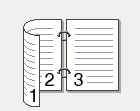 Na šířku (vpravo)
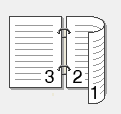 Na výšku (nahoře)
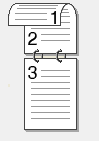 Na výšku (dole)
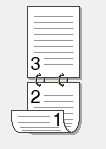 Volba orientace Na šířkuPopisNa šířku (nahoře)
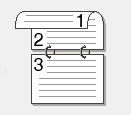 Na šířku (dole)
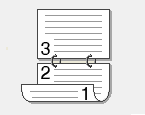 Na výšku (vpravo)
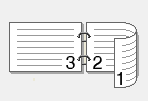 Na výšku (vlevo)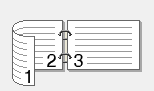
- Zaškrtněte políčko Okraj pro vazbu, pokud chcete určit odsazení vazby v palcích nebo v milimetrech.
- Klikněte na tlačítko OK.
- V případě potřeby změňte ostatní nastavení tiskárny.
- Klikněte na tlačítko OK.
- Dokončete tiskovou operaci.
Pokud se papír nepodává správným způsobem, může se zvlnit. Papír vyjměte, vyrovnejte ho a založte zpět do zásobníku.
Byla tato stránka užitečná?