

Hjem > Skrive ut > Skrive ut fra datamaskinen (Windows) > Skrive ut et dokument (Windows)


Skrive ut et dokument (Windows)
Når du endrer utskriftsinnstillingene i et program, gjelder endringene kun for dokumenter som skrives ut med dette programmet.

- 2-sidig utskrift kan være standarden avhengig av modellen din. For 1-sidig utskrift må innstillingene for 2-sidig utskrift slås av i skriverdriveren.
- Vil du endre utskriftsinnstillinger for alle Windows-programmer, må du konfigurere egenskapene for skriverdriveren.
Mer informasjon
 Beslektet informasjon:Endre standardinnstillingene for utskrift (Windows)
- Velg utskriftskommandoen i programmet ditt.
- Velg modellens navn, og klikk deretter på knappen for skriverens egenskaper eller preferanser.Skriverdrivervinduet vises.
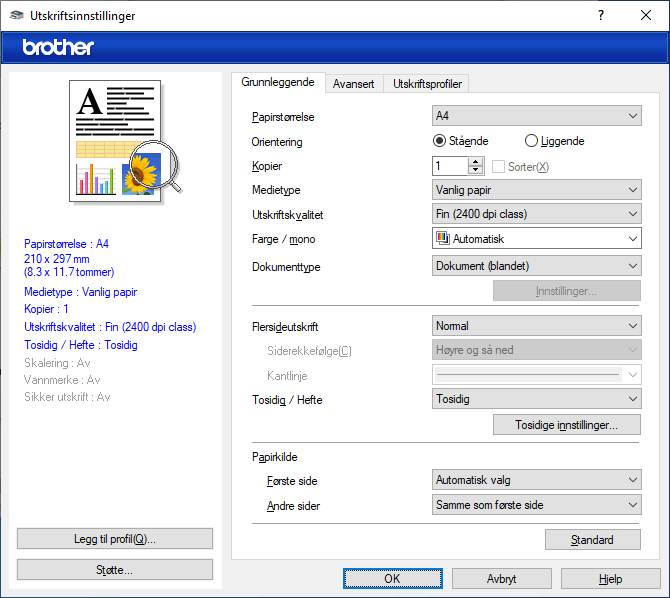
- Kontroller at du har lagt inn riktig papirstørrelse i papirmagasinet.
- Klikk på Papirstørrelse-rullegardinmenyen, og velg deretter papirstørrelsen din.
- I feltet Orientering velger du alternativet Stående eller Liggende for å angi utskriftsretningen.
Hvis programmet inneholder en lignende innstilling, anbefaler vi at du angir utskriftsretningen ved hjelp av programmet.
- Skriv inn antall kopier (1 til 999) du vil ha i feltet Kopier.
- Klikk på Medietype-rullegardinlisten og velg deretter type papir du bruker.
- For å skrive ut flere sider på ett enkelt papirark eller skrive ut én side av dokumentet på flere ark, klikker du på Flersideutskrift-rullegardinmenyen og velger alternativene dine.
- Klikk på rullegardinmenyen Tosidig / Hefte, og velg deretter alternativet du ønsker.
- Klikk på Papirkilde rullegardinlisten og velg papirkilden.
- Du kan angi papirstørrelse og papirtype for hver skuff ved hjelp av maskinens kontrollpanel.
- Du kan angi prioritet for hver skuff ved hjelp av maskinens kontrollpanel.
Mer informasjon
Beslektet informasjon:Papirinnstillinger - Endre andre skriverinnstillinger ved behov.
- Klikk på OK.
- Fullfør utskriften.
Var denne siden til hjelp?