Hem > Felsökning > Utskriftsproblem

Utskriftsproblem

Utskriftsproblem

Problem Lösning

LED-indikatorn eller LCD-skärmen är inte tänd. (TD-4455DNWB/TD-4555DNWB/TD-4555DNWBF)

LED-indikatorn är inte tänd. (TD-4215D/TD-4425DN/TD-4525DN/TD-4425DNF)

  • Är nätadaptersladden korrekt ansluten?

    Kontrollera att sladden är ordentligt ansluten.

  • TD-4455DNWB/TD-4555DNWB/TD-4555DNWBF: Om LED-indikatorn eller LCD-skärmen fortfarande inte lyser, kontakta Brothers kundtjänst.
  • TD-4215D/TD-4425DN/TD-4525DN/TD-4425DNF: Om LED-indikatorn fortfarande inte lyser, kontakta Brothers kundtjänst.
Skrivaren skriver inte ut eller också finns det ett utskriftsfel.
  • Är kabeln lös?

    Se till att kabeln är säkert ansluten.

  • Är medierullen monterad på rätt sätt?

    Om inte, ta bort medierullen och installera om den.

  • Har medierullen tagit slut?

    Installera en ny medierulle.

  • Är luckan till rullesutrymmet öppen?

    Se till att luckan till rullesutrymmet är stängd.

  • Har ett utskriftsfel eller överföringsfel uppstått?

    Stäng av skrivaren och slå på den igen. Om problemet kvarstår ber vi dig kontakta Brothers kundtjänst.

  • Om skrivaren är ansluten via en USB-hubb försöker du ansluta den direkt till datorn. I annat fall kan du försöka ansluta den till en annan USB-port.
Ett dataöverföringsfel visas på datorn.
  • Har rätt port valts?

    Kontrollera att du har valt rätt port.

  • Är skrivaren i avsvalningsläge?

    Om strömindikatorn lyser grönt och statusindikatorn blinkar orange väntar du tills statusindikatorn slutar blinka och försöker skriva ut igen.

  • Finns det utskriftsjobb som inte är klara?

    Om du försöker skriva ut samtidigt som andra skriver ut stora datamängder kan inte skrivaren ta emot ditt utskriftsjobb förrän de aktuella utskriftsjobben är avslutade. Om detta inträffar, skickar du om utskriftsjobbet efter att de andra jobben har avslutats.

Jag vill avbryta det aktuella utskriftsjobbet. Tryck på image när utskriften är pausad.
Utskriftskvaliteten är låg.

Finns det damm eller smuts på skrivardelarna som hindrar den från att fungera korrekt?

Rengör runt rullen, skrivhuvudet, sidan av rullguiderna och etikettstödet. För mer information imageimage Närliggande information

Justera Energinivå från Inställning av pappersformat verktyg eller justera Utskriftshastighet från Enhetsinställningar verktyg.

För mer information imageimage Närliggande information

Jag vill öka svärtningsgraden.

Från verktyget Inställning av pappersformat, gå till Ny och Avancerade utskriftsjusteringar, och öka sedan Energinivå.

För mer information imageimage Närliggande information

Skrivaren matar inte ut papper.
  • Finns det smuts eller ludd på matningsrullen som gör att den inte kan rotera fritt?

    Rengör rullen. Mer information imageimage Närliggande information

  • Se till att papperets utmatningsväg inte är blockerad.
  • Ta bort medierullen och installera den igen. För mer information imageimage Närliggande information
  • Se till att luckan till rullesutrymmet är helt stängd.
Skrivaren matar papper kontinuerligt.
  • Öppna luckan till rullesutrymmet.
  • Tryck på någon knapp för att avsluta matningen.

    Tryck på image när utskriften är pausad för att avbryta utskriften.

    TD-4455DNWB/TD-4555DNWB/TD-4555DNWBF: Tryck på valfri knapp förutom image, image, eller image medan utskriften pausas för att återuppta utskriften.

    TD-4215D/TD-4425DN/TD-4525DN/TD-4425DNF: Tryck på valfri knapp förutom image medan utskriften pausas för att återuppta utskriften.

Skrivaren pausar inte mellan etiketterna.
  • Se till att du har angett medieinformationen korrekt. Du kan ställa in medieinformationen med hjälp av Inställning av pappersformat.
  • Torka av sensorn med en torr bomullspinne om den är smutsig.
  • Se till att inga föremål blockerar sensorn.
Ett fel inträffade när rullen inte kan matas till utskriftens början.

Om det inträffar ett matningsfel använder du Inställning av pappersformat för att tilldela de korrekta pappersinställningarna till skrivaren.

TD-4455DNWB/TD-4555DNWB/TD-4555DNWBF: Tryck på Menu, och tryck sedan på Media > Val för att kontrollera om rätt media är inställt i skrivaren när en medierulle används.

Huvudet eller motorn svalnar.

Termohuvudet eller motorn är för heta.

Huvud:

Skrivaren stannar och återupptar utskriften när termohuvudet har svalnat. Huvudet kan bli för varmt om du skriver ut ett stort antal dokument med stort textinnehåll. Om termohuvudet blir för varmt kan det orsaka felaktig bildåtergivning på papperet. Du kan undvika eller skjuta upp det här tillståndet genom att skriva ut med en lägre densitetsinställning, minska mängden svart område som ska skrivas ut (t.ex. genom att ta bort bakgrundsfyllning och färger i diagram och presentationer), och se till att skrivaren har tillräcklig ventilation och att den inte står i ett tillslutet utrymme.

Motor:

Överbelasta inte skrivaren. Om skrivaren används kontinuerligt kan motorn bli för varm. I så fall kommer skrivaren att stanna och utskriften återupptas när motorn har svalnat.

OBS
Det finns en större risk för detta när skrivaren används på hög höjd (över 3048 m) eftersom det låga lufttrycket gör att skrivaren inte kyls ner lika effektivt.
Jag vill återställa skrivaren/radera data som har överförts från datorn. imageimage Närliggande information
Skrivhuvudet kan inte fästas. Skrivhuvudet kan inte fästas om skrivhuvudets fjäder sticker ut. Placera skrivhuvudets fjäder korrekt och försök igen.
Media matas inte ut korrekt när du använder den valfria etikettavskalaren. Har sensorn till etikettavskalaren utsatts för direkt solljus?

Om sensorn till etikettavskalaren har utsatts för direkt solljus kommer isatt media kanske inte att identifieras korrekt. Använd skrivaren på en plats som inte är utsatt för direkt solljus.

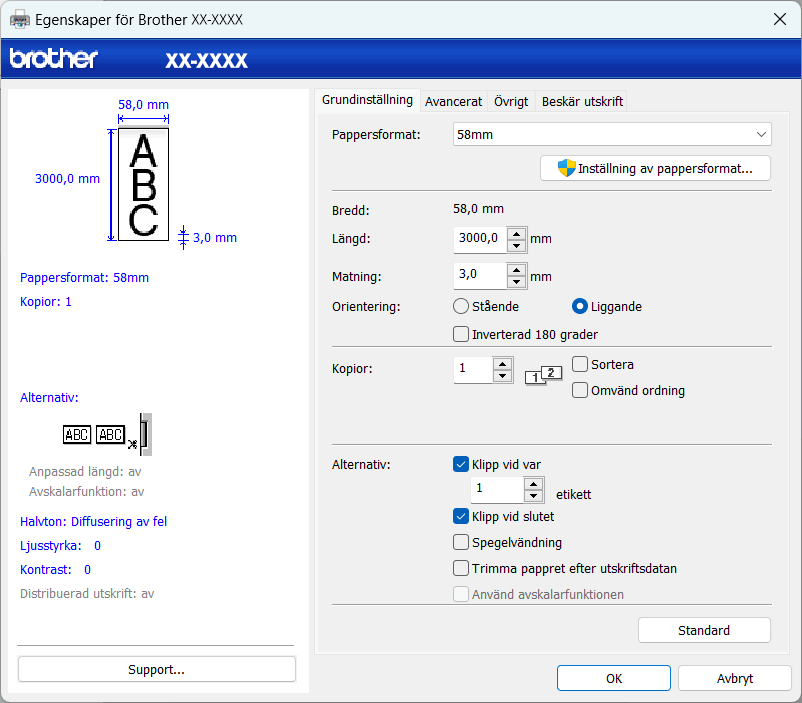
Streckkoder som har skrivits ut med andra program än P-touch Editor går inte att läsa.

Om streckkoden skapades med landskapsorientering ska du ändra inställningen för Orientering på fliken Grundläggande för skrivardrivrutinen till Liggande och försöka igen.
image

Det finns veck på den utskrivna etiketten. (TD-4425DNF/TD-4555DNWBF)

Har det fastnat klister från medierullen på rullguiden?

Justera rullguidens position med hjälp av justeringsratten, enligt anvisningarna som ges i Ladda medierulle . För mer information imageimage Närliggande information

Utskrivna etiketter fastnar. (TD-4425DNF/TD-4555DNWBF)

  • Finns det smuts, ludd eller lim från rullen på skrivardelarna, vilket förhindrar fri rullmatning?

    Rengör runt rullen, skrivhuvudet och sidan av rullguiderna. För mer information imageimage Närliggande information

  • Är medierullen korrekt lindad?

    Ta bort medierullen och ersätt den med en ny. Om etiketterna ständigt fastnar eller trasslar in sig i skrivaren kan matningsrullen vara sliten och måste bytas ut. För mer information imageimage Närliggande information

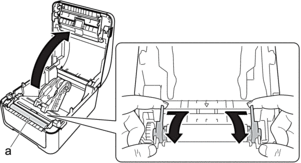
Mediet är intrasslat runt matningsrullen.

Ta bort mediet från matningsrullen.

  1. Öppna luckan till rullens utrymme och lås upp spaken på båda sidor av matningsrullen och lyft upp den.
    image
    1. Tryckrulle
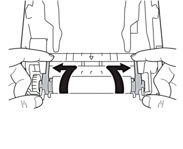
  2. Ta bort det intrasslade mediet från matningsrullen.
  3. Sätt tillbaka matningsrullen och dra ner spakarna och stäng luckan till rullens utrymme.
    image

När utskrift utförs medan USB-strömförsörjningsfunktionen används, går skrivaren in i avsvalningsläge och kan inte börja skriva ut.

  • Se till att huvudenheten och enheten är anslutna med en USB-C till USB-C-kabel.
  • Skrivaren är varm och svalnar. Utskriften startas om när den svalnat. Det kan ta lite tid för skrivaren att svalna. Att avbryta användningen av USB-strömförsörjningsfunktionen eller stänga av skrivaren i cirka 5 minuter kan förhindra att skrivaren går in i avsvalningsläge.

Problem med den utskrivna bilden

Problem Lösning
Utskrivna papper innehåller strimmor eller tecken av dålig kvalitet eller pappret matas inte korrekt. Är skrivhuvudet eller rullen smutsig?

Även om skrivhuvudet i allmänhet förblir rent vid normal användning kan ludd eller smuts från rullen fastna på skrivarhuvudet. Om det händer ska du rengöra matningsrullen. För mer information imageimage Närliggande information

Utskrivna streckkoder kan inte läsas.
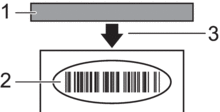
  • Skriv ut etiketter så att streckkoder är i linje med skrivhuvudet som visas nedan:

    image
    1. Skrivhuvud
    2. Streckkod
    3. Utskriftsriktning
  • Det går kanske inte att läsa streckkoder om de förminskas eller förstoras.
  • Försök använda en annan skanner.
  • Ändra inställningarna ställningar i BRConfiguration Tool.

    1. Starta BRConfiguration Tool.
    2. Klicka på Enhetsinställningar och försök med följande inställningar:

      • Välj ett långsammare alternativ i inställningen Utskriftshastighet.
      • Justera inställningen Utskriftsdensitet.

      Justera inställningen Energinivå i Inställning av pappersformat om det behövs.

  • Ändra inställningar från kontrollpanelen.

    1. Tryck på Menu, öppna menyn Inställningar och prova följande inställningar:
      • Välj en långsammare hastighet i inställningen Utskriftshastighet.
      • Välj en mörkare inställning i inställningen Svärtningsgrad.

Nätverksproblem (TD-4425DN/TD-4525DN/TD-4455DNWB/TD-4555DNWB/TD-4425DNF/TD-4555DNWBF)

Problem Lösning
Du använder säkerhetsprogramvara.
  • Kontrollera inställningarna i installationsdialogrutan.
  • Tillåt åtkomst när säkerhetsprogramvarans varningsmeddelande visas under skrivarinstallationen.
Säkerhetsinställningarna (SSID/nätverksnyckel) är felaktiga. (TD-4455DNWB/TD-4555DNWB/TD-4555DNWBF)

Kontrollera och ändra dem vid behov.

  • Tillverkarens namn eller modellnummer för den trådlösa åtkomstpunkten/routern kan användas som standardinställningar.
  • Se anvisningarna som medföljde den trådlösa åtkomstpunkten/routern om du vill ha information om hur du hittar säkerhetsinställningarna.
  • Kontakta den trådlösa åtkomstpunktens/routerns tillverkare, internetleverantören eller nätverksadministratören.

Skrivaren kan inte ansluta till värdenheten med Wi-Fi eller Bluetooth. (TD-4455DNWB/TD-4555DNWB/TD-4555DNWBF)
  • Ställ skrivaren inom cirka en meter från den mobila enheten när du konfigurerar Wi-Fi-nätverksinställningarna.
  • Flytta skrivaren till ett hinderfritt område.
  • Om du har en trådlös dator, Bluetooth-utrustad enhet, mikrovågsugn, digital trådlös telefon eller annan enhet i närheten av skrivaren eller den trådlösa åtkomstpunkten/routern ska du flytta enheten från skrivaren eller den trådlösa åtkomstpunkten/routern.
Skrivaren kan inte skriva ut med Wi-Fi eller Bluetooth. (TD-4455DNWB/TD-4555DNWB/TD-4555DNWBF)
Det finns hinder (till exempel väggar eller möbler) mellan skrivaren och den mobila enheten. (TD-4455DNWB/TD-4555DNWB/TD-4555DNWBF)

Flytta skrivaren till ett hinderfritt område.

Du använder MAC-adressfiltrering.

Du kan bekräfta MAC-adressen genom att skriva ut skrivarinställningsrapporten. Mer information imageimage Närliggande information

Skrivaren är inte korrekt ansluten till nätverket.
  • Se till att skrivaren är i det läge du vill ansluta till.
  • Om skrivaren fortfarande inte är ansluten gör du följande:
    • För Wi-Fi-anslutning (TD-4455DNWB/TD-4555DNWB/TD-4555DNWBF)

      image
      : Skrivaren söker efter ett trådlöst nätverk. Vänta tills sökningen är slutförd.

    • För Wireless Direct (TD-4455DNWB/TD-4555DNWB/TD-4555DNWBF)

      Om Wireless Direct-ikonen visas på LCD-skärmen söker du efter skrivaren från enheten som du vill ansluta.

    • För Trådbundet LAN

      Se till att LAN-kabeln är korrekt ansluten.

    • För Bluetooth (TD-4455DNWB/TD-4555DNWB/TD-4555DNWBF)

      Om Bluetooth-ikonen visas på LCD-skärmen söker du efter skrivaren från enheten som du vill ansluta.

Jag har kontrollerat och provat allt ovanstående men kan fortfarande inte ställa in Wi-Fi- eller Bluetooth-inställningarna. (TD-4455DNWB/TD-4555DNWB/TD-4555DNWBF)

Stäng av skrivaren och slå på den igen. Konfigurera sedan Wi-Fi- och Bluetooth-inställningarna igen.

Skrivaren är inte ansluten om Bluetooth-anslutningen med en Apple-enhet (iPad, iPhone eller iPod touch) bryts. (TD-4455DNWB/TD-4555DNWB/TD-4555DNWBF)

Aktivera automatisk återanslutning. Du kan ställa in det från BRConfiguration Tool. För mer information imageimage Närliggande information

TD-4455DNWB/TD-4555DNWB/TD-4555DNWBF: Du kan också ställa in den med Bluetooth-menyn på skrivarens LCD-skärm.

Skrivaren har inte tilldelats en tillgänglig IP-adress.
  • Kontrollera IP-adressen och nätmasken. Kontrollera att både datorns och skrivarens IP-adresser och nätmasker är korrekta och finns på samma nätverk.

    Om du vill ha mer information om att verifiera IP-adress och nätmasker kontaktar du nätverksadministratören.

  • Bekräfta IP-adress, nätmask och andra nätverksinställningar med BRConfiguration Tool. För mer information imageimage Närliggande information

    TD-4455DNWB/TD-4555DNWB/TD-4555DNWBF: Du kan också bekräfta nätverksinställningarna på skrivarens LCD-skärm.

Din tidigare utskrift lyckades inte.
  • Om den ofärdiga utskriften ligger kvar i datorns utskriftskö tar du bort den.

    Till exempel när du använder Windows 11:

    Klicka på Start > Inställningar > Bluetooth och enheter  > Skrivare och skannrar. Klicka på skrivaren som du vill ställa in och klicka sedan på Öppna kön. Klicka på Skrivare > Avbryt alla dokument.

Jag har kontrollerat och provat allt ovanstående men skrivaren skriver inte ut.

Avinstallera skrivardrivrutinen och programvaran och installera om dem.

Du valde inte att tillåta åtkomst när dialogrutan säkerhetsvarning visades under standardinstallationen eller vid utskrift.

Om du inte godkänner dialogrutan med säkerhetsvarningen kan brandväggsfunktionen i säkerhetsprogramvaran neka åtkomst. En del säkerhetsprogramvara kan blockera åtkomst utan att visa någon dialogruta med säkerhetsvarningar. Information om hur du tillåter åtkomst finns i instruktionerna till säkerhetsprogramvaran. Du kan även kontakta tillverkaren.

Övriga problem

Problem Lösning

Jag vill förhindra att datum och tider ändras.

Ange en lösenkod för administrationsmenyn för att säkerställa säkerheten.

För mer information imageimage Närliggande information

Det gick inte att överföra mall till skrivare.

Skrivardrivrutinen kanske inte är korrekt installerad. Installera om skrivardrivrutinen och försök sedan överföra igen.

Skrivaren har 42 MB inbyggt minne tillgängligt, vilket gör att maximalt 255 mallar kan sparas. När det inte finns mer av det inbyggda minnet tillgängligt eller när 255 mallar har registrerats kan mallar inte längre överföras till (registreras hos) skrivaren. Ta bort onödiga mallar från skrivaren.

  • Se till att skrivarens LCD-skärm visar startskärmen (antingen skärmen för mallista eller pekskärmen för mallar).

Var den här sidan till din hjälp?