

Hjem > Sette opp skriveren > Sette inn rullen


Sette inn rullen
Sette inn rullen
- Skyv utløserhendelen for deksel for rull for å åpne dekselet for rullen.
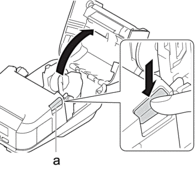
- Utløserhendel for deksel for rull
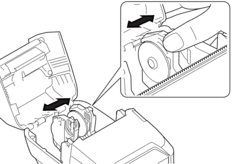
- Skyv begge rulleførerne utover.
- Pass på at rullen er riktig justert, og sett den inn i rullerommet.
- MERK
- Hvis kjernen til rullen stikker ut, må du flate ut kantene før du setter den inn, som illustrert.
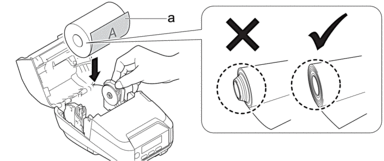
- Utskriftsoverflate (vendt utover på rullen)
- Lukk dekselet for rullen til det låses på plass.
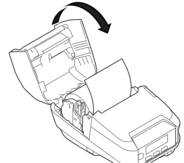
- Hvis LCD-skjermen viser [Velg media] eller [Autogjenkjenn], må du velge alternativet du vil ha. For å konfigurere innstillingene senere, kan du gå til [Medier].
- MERK
-
- De beste resultatene får du med originale Brother-ruller.
- For at den reflekterende/svartmerke-sensoren skal kunne registrere merket og mate mediet til riktig posisjon, bruk papir med et svartmerke innenfor sensorens påvisningsområde.
- Bruk papir som oppfyller ett av følgende vilkår, slik at den reflekterende/svartmerke-sensoren kan registrere merket riktig.

- Når du bruker etiketter, setter du papirtypen til Etikett, og trykker på
 (mate)- / OK-knappen etter du har satt inn rullen. Skriveren mater nå etiketten til toppen av skjema-stillingen.
 - Rullen tas ut i omvendt rekkefølge av innsettingen.
- Sørg for at rullen som er satt inn vendes fritt mellom rulleførerne.
Papir med svartmerke fra venstre kant til høyre kant (anbefales)
Bruk papir som oppfyller betingelsene beskrevet i illustrasjonen nedenfor.
Selv om påvisningsområdet til den reflekterende/svartmerke-sensoren varierer avhengig av skrivermodellen som brukes, er svartmerket som beskrives i illustrasjonen langt nok til å dekke sensorens påvisningsområde, uansett modell.
- Medier uten brettelinjer som perforeringer
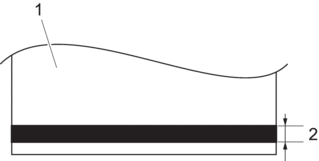
- Baksiden av mediet
- 3 mm eller mer
- Medier med brettelinjer som perforeringer
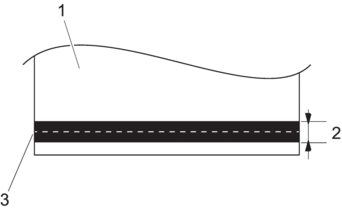
- Baksiden av mediet
- 4 mm eller mer
- Brettelinjer som perforeringer
Papir med svartmerke i påvisningsområde til den reflektive/svartmerke-sensoren
Bruk papir som oppfyller betingelsene beskrevet i illustrasjonen nedenfor.
Siden påvisningsområdet til den reflekterende/svartmerke-sensoren varierer avhengig av skrivermodellen som brukes, varierer også den passende lengden på det svarte merket mellom modellene.
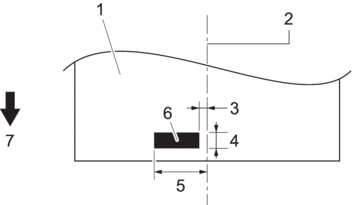
- Baksiden av mediet
- Midtlinje på mediet
- 1,5 mm eller mindre
- 3 mm eller mer
(Medier med brettelinjer som perforeringer: 4 mm eller mer)
- 10 mm eller mer
- Svartmerke
Materetning
Erstatt medierullholderne for å bruke tilpassede medier
- RJ-3235B/RJ-3255WB: 25,4 mm
- RJ-4235B/RJ-4255WB: 25,4 mm
For å bruke tilpassede medier, må du feste medierullholdere som passer til kjernestørrelsen til mediene til rulleførerne.
- MERK
-
- Et sett med to medierullholdere følger med maskinen. Kjernediameterne på de to medierullholderne er som følger:
- RJ-3235B/RJ-3255WB: 12,7 mm-13,0 mm/19,0 mm
- RJ-4235B/RJ-4255WB: 12,7 mm-13,0 mm/19,0 mm
- Noen typer medierullholdere kommer kanskje ikke med skriveren. Ta kontakt med din lokale Brother-forhandler for å kjøpe flere medierullholdere.
- For å sjekke hvilke størrelser mediekjerner hver medierullholder støtter, kan du se informasjonen på midten av medierullholderen.
- Hvis du bruker medierullholdere i flere størrelser må du passe på at sidene med samme størrelse er vendt mot hverandre når de festes til rulleførerne.
- Skyv utløserhendelen for deksel for rull for å åpne dekselet for rullen.
- Hold den venstre rulleføreren slik at den ikke roterer, og fjern deretter den monterte medierullholderen med en Phillips-skrutrekker.
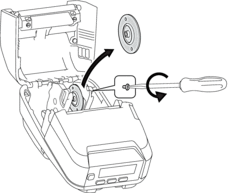
- Hold den høyre rulleføreren slik at den ikke roterer, og fjern deretter den monterte medierullholderen med en Phillips-skrutrekker.
- Fest medierullholderne som passer til mediets kjernestørrelse på rulleførerne med en Phillips-skrutrekker. Pass på at du bruker medierullholdere av samme størrelse.
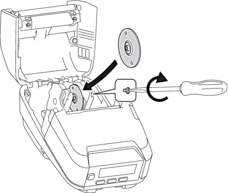
- Sett inn rullen. For mer informasjon
 Beslektede emner.
 - Lukk dekselet for rullen og trykk det ned til det låses på plass.
- Hvis LCD-skjermen viser [Velg media] eller [Autogjenkjenn] automatisk, må du velge alternativet du vil ha. For å konfigurere innstillingene senere, kan du gå til [Medier]-menyen
Avrivningsposisjon
- Kvitteringspapir, etiketter og lapper kan rives av ved å dra raskt opp eller ned på mediet, i henhold til den angitte skjæreposisjonen. Media uten dekkpapir kan bare rives oppover.
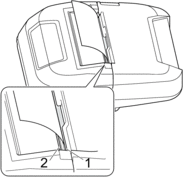
- Øvre avrivingskant
- Nedre avrivingskant
- FORSIKTIG
- Ikke berør avrivningskanten.
- Standardinnstillingen [Rivekant] er angitt som [Oppover]. (Når Dekkpapirløs er angitt til På på Avansert-fanen i BRConfiguration Tool, er ikke [Rivekant]-innstillingen tilgjengelig.)
- For å justere skjæreposisjonen, åpne BRConfiguration Tool og gå til Utskriftsposisjon/sensorer i Enhetsinnstillinger. Åpne deretter innstillingen du ønsker i Rive posisjons justering-feltet. Mer informasjon Beslektede emner