

Accueil > Présentation de votre appareil > Vue d’ensemble de l’écran tactile LCD


Vue d’ensemble de l’écran tactile LCD
DCP-L8630CDW/MFC-L8730CDW
Vous avez le choix entre deux types d’écrans à définir comme écran d’accueil principal : l’écran Accueil et l’écran Raccourcis. Si un écran d’accueil s’affiche, faites glisser le doigt vers la gauche ou la droite, ou appuyez sur  ou
ou  pour afficher les autres écrans d’accueil.
L’écran d’accueil principal affiche l’état de l’appareil lorsque celui-ci est inactif. Lorsqu’il est affiché, cet écran indique que l’appareil est prêt pour la commande suivante.
Si l’authentification Active Directory ou l’authentification LDAP est activée, le panneau de commande de l’appareil est bloqué.
Les fonctions disponibles varient selon votre modèle.
À partir des écrans d’accueil, vous pouvez accéder aux différents paramètres.
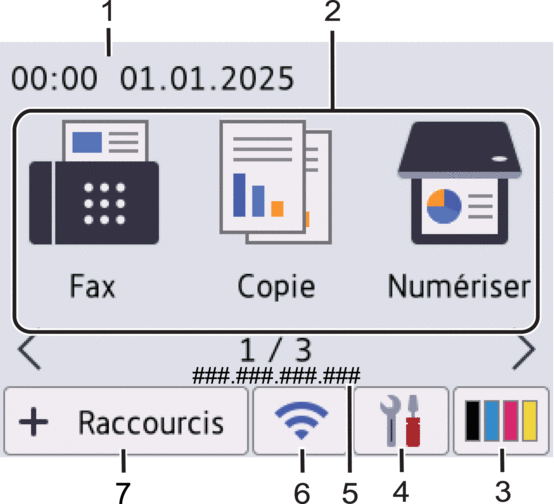
Écran d’accueil : Écran 1
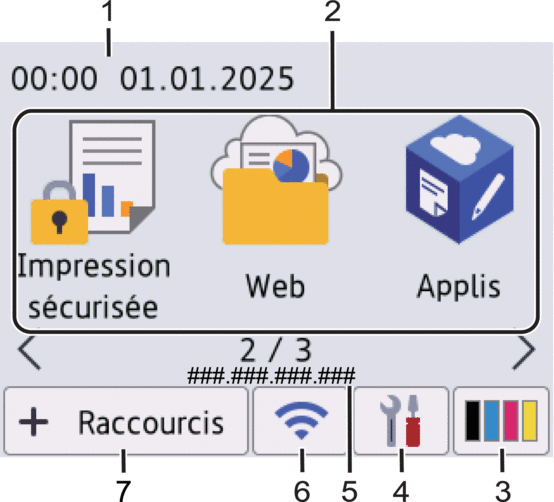
Écran d’accueil : Écran 2
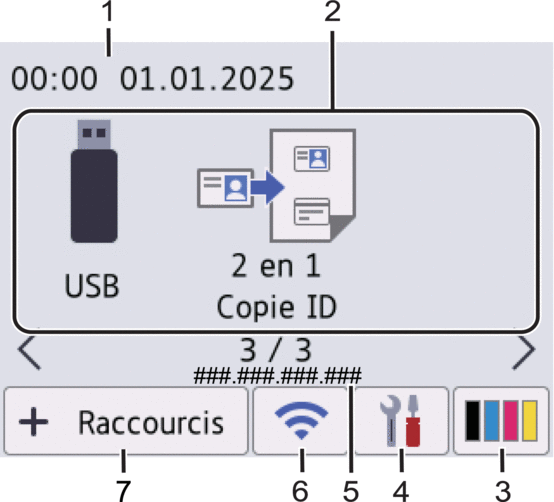
Écran d’accueil : Écran 3
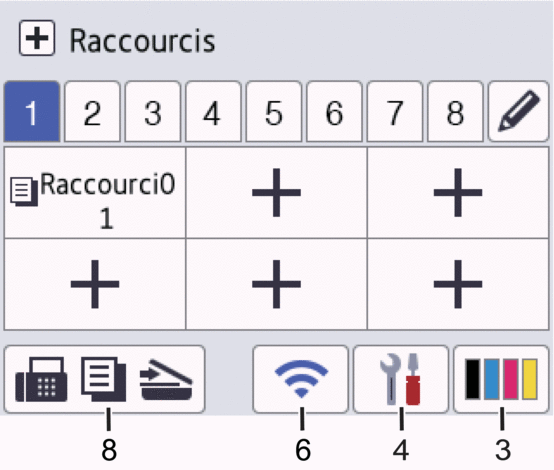
Écran Raccourcis
Permet de créer des raccourcis pour les opérations fréquemment exécutées, telles que l’envoi d’un fax, la copie, la numérisation et l’utilisation de Web Connect.

Date & heure
Permet d'afficher la date et l'heure qui ont été réglées sur l'appareil.
- Icônes de fonctions
 [Fax] (Pour les modèles MFC)
 Appuyez pour accéder au mode Fax.
 [Copie]
 Appuyez pour accéder au mode Copie.
 [Numériser]
 Appuyez pour accéder au mode Numérisation.
 [Impression sécurisée]
 Appuyez sur cette option pour accéder à l’option [Impression sécurisée].
 [Web]
[Web] Appuyez sur cette option pour connecter votre appareil à un service Internet.
 [Applis]
 Appuyez sur cette option pour connecter votre appareil au service Brother Apps.
 [USB]
[USB] Appuyez ici pour accéder au menu USB et sélectionnez l’option [Num. vers USB] ou [Impression directe].
 [2 en 1 Copie ID]
 Appuyez sur cette option pour accéder à la fonction de copie 2 en 1 (ID).
 (Toner)
 Affiche la durée de vie restante de la cartouche de toner. Appuyez sur la touche pour accéder au menu [Toner].
 (Param)
 Appuyez sur la touche pour accéder au menu [Param.].
Si la fonction de verrouillage des paramètres a été activée, une icône représentant un cadenas apparaît sur l’écran LCD. Vous devez déverrouiller l’appareil pour modifier les réglages.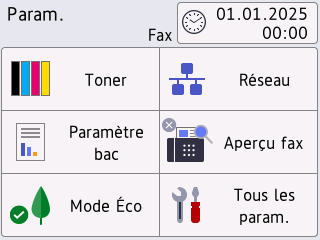
 Toner
Toner - Affiche la durée de vie restante de la cartouche de toner.
- Appuyez ici pour accéder au menu [Toner].
 /
/ Réseau
 - Appuyez sur cette icône pour configurer une connexion réseau.
- Un témoin à quatre niveaux à l’écran indique la force du signal sans fil actuel lorsque vous utilisez une connexion sans fil.
 Aperçu fax (pour les modèles MFC)
 Appuyez ici pour accéder au menu [Aperçu fax].
 Wi-Fi Direct (pour les modèles DCP)
 Appuyez ici pour accéder au menu [Wi-Fi Direct].
 Paramètre de bac
 Appuyez ici pour accéder au menu [Paramètre bac].
 Mode Éco
 Appuyez ici pour accéder au menu [Mode Éco].
 Tous les paramètres
 Appuyez pour accéder à tous les réglages de l’appareil.
 Date et Heure
 Permet d'afficher la date et l'heure qui ont été réglées sur l'appareil.
Appuyez ici pour accéder au menu [Date et heure].
Adresse IP
Si le paramètre de l’adresse IP dans le menu Afficher les informations est activé, l’adresse IP de votre appareil s’affiche sur les écrans d’accueil.
 ou
ou  (État sans fil)
 Appuyez dessus pour configurer les paramètres sans fil.
Si vous utilisez une connexion sans fil, un indicateur à quatre niveaux sur l’écran affiche l’intensité actuelle du signal sans fil.
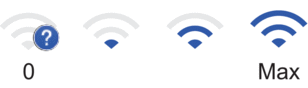
Réseau local sans fil désactivé
 [Raccourcis]
 Appuyez sur la touche pour accéder à l’écran [Raccourcis].
 (écran d’accueil)
 Appuyez sur cette option pour accéder aux écrans d’accueil.
-
Nouveau fax (pour les modèles MFC)
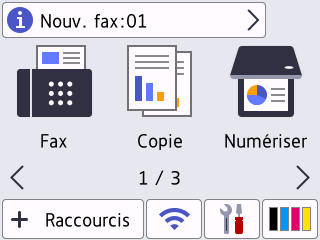
Si [Aperçu fax] est réglé sur [Oui], le nombre de nouveaux fax reçus en mémoire s’affiche en haut de l’écran.
Icône d’avertissement
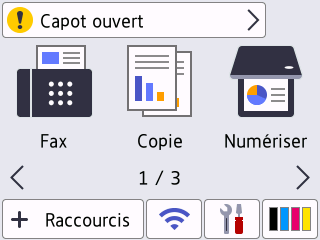
L’icône d’avertissement
 s’affiche en cas de message d’erreur ou de maintenance. Appuyez sur la zone de message pour voir le message, puis appuyez sur
  pour revenir à l’écran d’accueil principal.
MFC-L8970CDW/MFC-EX570
Votre appareil comporte huit écrans à onglet (appelés écrans d’accueil). Chaque écran d’accueil peut inclure jusqu’à huit icônes pouvant être associées à des fonctions, des paramètres de l’appareil et des raccourcis. 64 icônes au total peuvent être insérées, le cas échéant, dans les écrans d’accueil.
L’écran d’accueil principal peut être sélectionné à partir des écrans d’accueil.
Utilisez le menu [Paramètres admin] pour changer le nom des onglets et réorganiser les icônes.
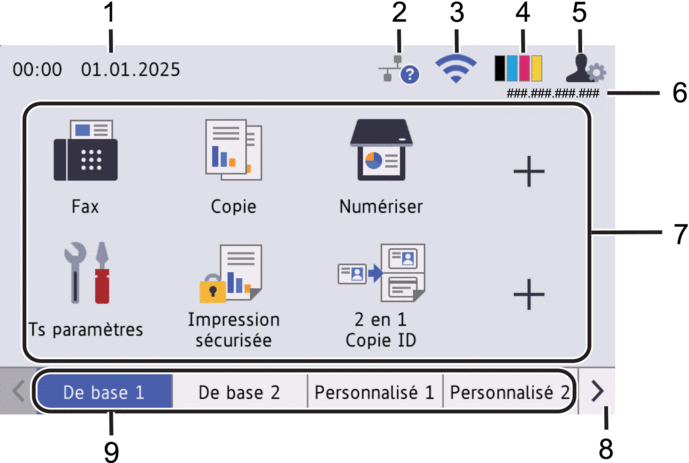
Date & heure
Permet d'afficher la date et l'heure qui ont été réglées sur l'appareil.
Cette zone est également utilisée pour afficher les messages d’erreur ou de maintenance.
 (État du réseau local)
 Appuyez ici pour configurer les paramètres du réseau local câblé.
L’icône affiche l’état actuel du réseau câblé.

Réseau local câblé désactivé
(grisé)
Réseau local câblé activé
(Bleu)

Aucun câble connecté
 (État sans fil)
 Appuyez pour configurer les paramètres sans fil.
Si vous utilisez une connexion sans fil, un indicateur à quatre niveaux sur l’écran affiche l’intensité actuelle du signal sans fil.
Réseau local sans fil désactivé
 (Toner)
 Affiche la durée de vie restante de la cartouche de toner. Appuyez sur la touche pour accéder au menu [Toner].
 (Paramètres admin)
 Appuyez ici pour accéder au menu [Paramètres admin].
Si nécessaire, saisissez le mot de passe que vous utilisez pour gérer cet appareil, puis appuyez sur [OK].Adresse IP
Si le paramètre de l’adresse IP dans le menu Afficher les informations est activé, l’adresse IP de votre appareil s’affiche sur les écrans d’accueil.
Icônes de fonctions, icônes de paramètres et icônes de raccourcis
Les descriptions suivantes expliquent les icônes de base et les fonctions. Les fonctions disponibles varient selon votre modèle.
 [Tous param.]
 Appuyez ici pour accéder au menu Paramètres de l’appareil.
 [Fax]
[Fax] Appuyez pour accéder au mode Fax.
 [Copie]
 Appuyez pour accéder au mode Copie.
 [Numériser]
 Appuyez pour accéder au mode Numérisation.
 [Impression sécurisée]
 Appuyez sur cette option pour accéder à l’option [Impression sécurisée].
 [USB]
[USB] Appuyez ici pour accéder au menu USB et sélectionnez l’option [Num. vers USB] ou [Impression directe].
 [Web]
[Web] Appuyez sur cette option pour connecter votre appareil à un service Internet.
 [Applis]
 Appuyez sur cette option pour connecter votre appareil au service Brother Apps.
 [2 en 1 Copie ID]
 Appuyez sur cette option pour accéder à la fonction de copie 2 en 1 (ID).
 [Mode Éco]
 Appuyez ici pour accéder au menu [Mode Éco].
 (Raccourcis)
 Appuyez ici pour créer des raccourcis pour les opérations fréquemment exécutées, telles que l’envoi d’un fax, la copie, la numérisation et l’utilisation de Web Connect.
Boutons de défilement des onglets
Appuyez pour basculer entre les écrans d’accueil.
Onglets d’accueil
Appuyez ici pour afficher l’écran d’accueil.
-
Nouveau fax
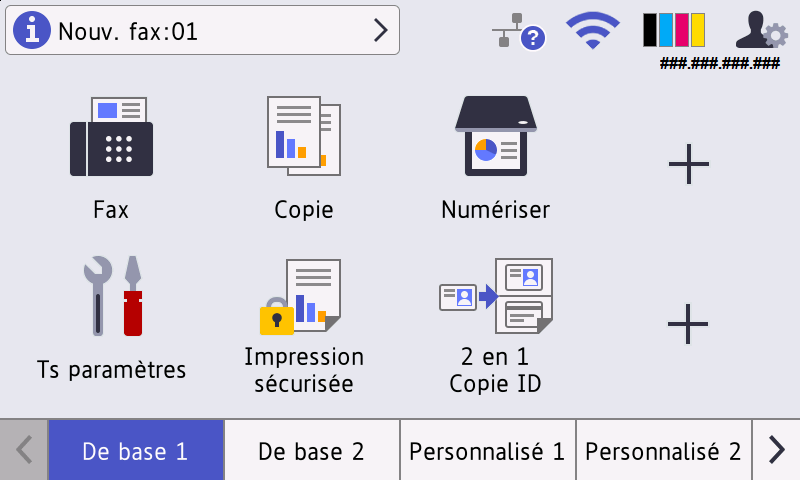
Si [Aperçu fax] est réglé sur [Oui], le nombre de nouveaux fax reçus en mémoire s’affiche en haut de l’écran.
Icône d'avertissement
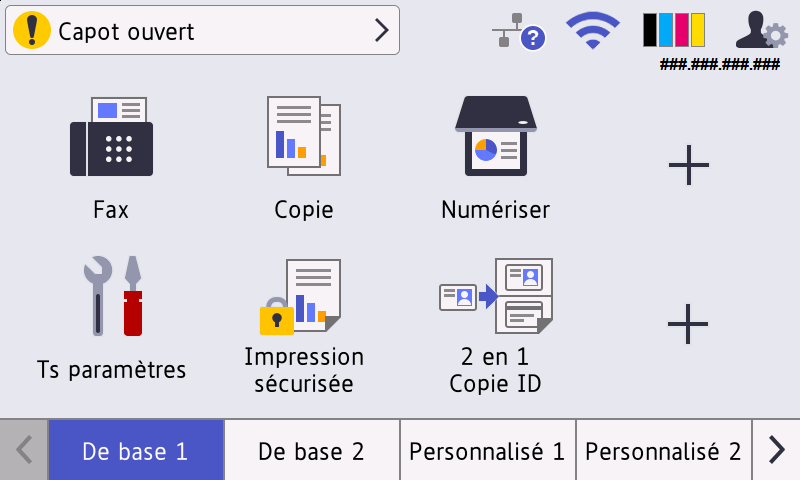
L’icône d’avertissement
 s’affiche en cas de message d’erreur ou de maintenance. Appuyez sur la zone de message pour voir le message, puis appuyez sur pour revenir à l’écran d’accueil principal.