



觸控式液晶螢幕概觀
DCP-L8630CDW/MFC-L8730CDW
有兩種類型的主首頁螢幕可供您選擇:首頁螢幕和捷徑螢幕。顯示首頁螢幕時,向左或向右滑動手指,或點選  或
或  可顯示其他首頁螢幕。
機器閒置時,主首頁螢幕上顯示機器的狀態。顯示時,此螢幕表示您的機器已準備就緒執行下一個命令。
如果 Active Directory 驗證或 LDAP 驗證已啟用,機器的控制面板將被鎖定。
可用功能因機器型號而有所不同。
從首頁螢幕可存取各種設定。
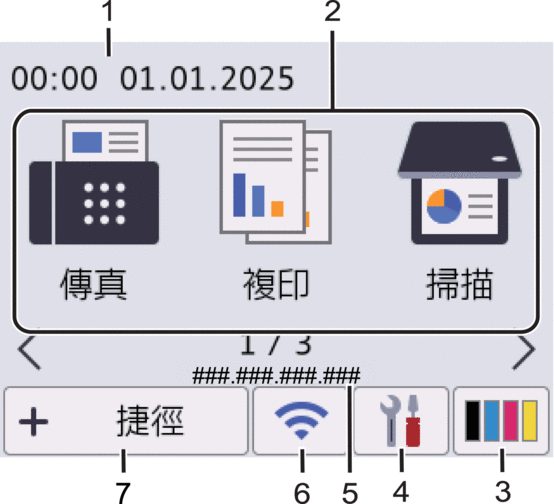
首頁螢幕:螢幕 1
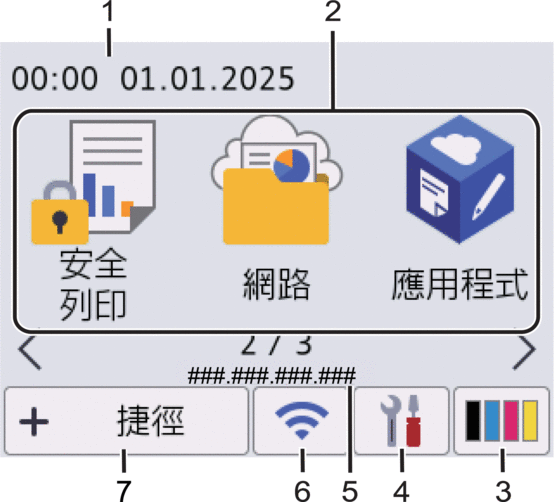
首頁螢幕:螢幕 2
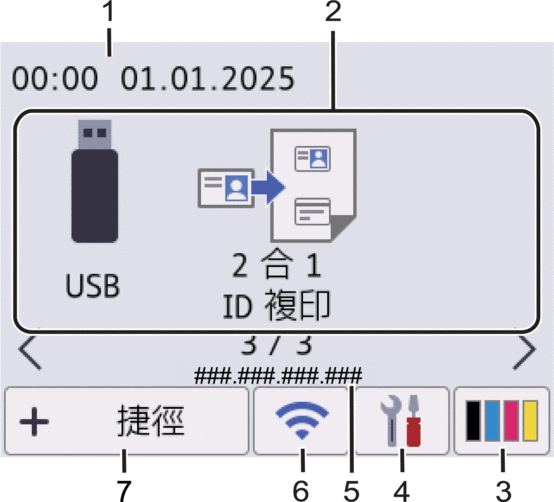
首頁螢幕:螢幕 3
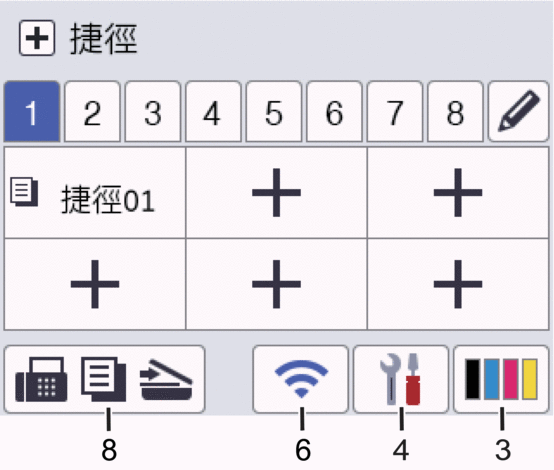
捷徑螢幕
建立發送傳真、複印、掃描和使用 Web Connect 等常用操作的捷徑。

日期和時間
顯示機器上設定的日期和時間。
- 功能圖示
 [傳真] (適用於 MFC 型號)
 按一下可存取傳真模式。
 [複印]
[複印] 按一下可存取複印模式。
 [掃描]
[掃描] 按一下可存取掃描模式。
 [安全列印]
 按一下可存取[安全列印]選項。
 [網路]
[網路] 按一下可將本機器連接至網際網路服務。
 [應用程式]
 按一下可將本機器連接至 Brother 應用程式服務。
 [USB]
[USB] 按一下可存取 USB 選單並選擇[掃描至USB]或[直接列印]選項。
 [2 合 1ID 複印]
 按一下可存取 2 合 1 ID 複印選項。
 (碳粉)
(碳粉) 顯示碳粉的剩餘使用壽命。按一下可存取[碳粉]選單。
 (設定)
(設定) 按一下可存取[設定]選單。
如果設定鎖定功能已開啟,液晶螢幕上會顯示鎖定 圖示。必須解除機器鎖定後才能變更設定。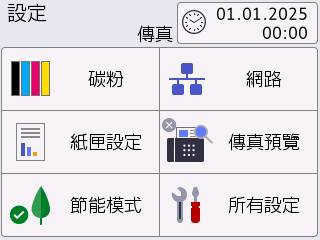
 碳粉
碳粉 - 顯示碳粉的剩餘使用壽命。
- 按一下可存取[碳粉]選單。
 /
/ 網路
網路 - 按一下可設定網路連接。
- 如果您正在使用無線連接,則螢幕上的四格指示燈會指示目前的無線訊號強度。
 傳真預覽 (適用於 MFC 型號)
 按一下可存取[傳真預覽]選單。
 Wi-Fi Direct (適用於 DCP 型號)
 按一下可存取[Wi-Fi Direct]選單。
 紙匣設定
紙匣設定 按一下可存取[紙匣設定]選單。
 節能模式
節能模式 按一下可存取[節能模式]選單。
 所有設定
所有設定 按一下可存取所有機器設定。
 日期和時間
日期和時間 顯示機器上設定的日期和時間。
按一下可存取[日期和時間]選單。
IP 位址
如果在顯示資訊選單中啟用了 IP 位址設定,機器的 IP 位址將顯示在首頁螢幕上。
 或
或  (無線網路狀態)
 按一下可配置無線設定。
如果您正在使用無線連接,則四格指示燈會指示目前的無線訊號強度。
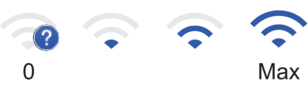
無線區域網路停用
 [捷徑]
[捷徑] 按一下可存取[捷徑]螢幕。
 (首頁螢幕)
 按一下可存取首頁螢幕。
-
新傳真(適用於 MFC 型號)
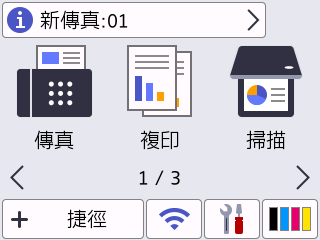
[傳真預覽]設為[開]時,記憶體中已接收的新傳真的數量顯示在螢幕頂部。
警告圖示
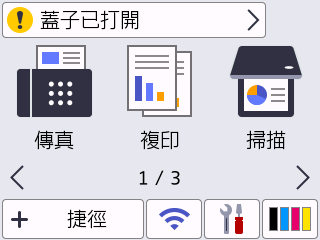
彈出錯誤或維護訊息時,顯示警告圖示
 。按訊息區域查看訊息,然後按
  返回主螢幕。
MFC-L8930CDW/MFC-L8970CDW
本機器設有八個標籤式螢幕 (亦稱為首頁螢幕)。每個首頁螢幕可容納最多八個圖示,用於各功能、機器設定和捷徑。視乎需要,首頁螢幕上總共可放置 64 個圖示。
可從首頁螢幕中選擇一個作為主螢幕。
使用[管理設定]選單重新命名標籤並重新排列圖示。
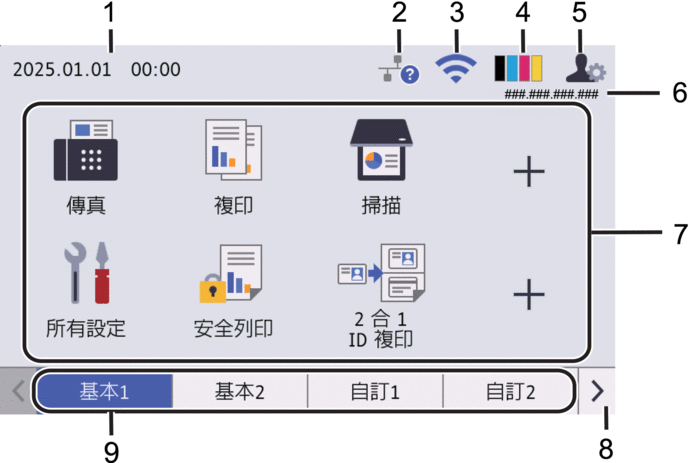
日期和時間
顯示機器上設定的日期和時間。
此區域還用於顯示錯誤或維護訊息。
 (有線區域網路狀態)
 按一下可設置有線區域網路設定。
此圖示顯示目前的有線區域網路狀態。

有線區域網路停用
(灰色)
有線區域網路啟用
(藍)

無傳輸線連接
 (無線網路狀態)
 按一下可配置無線設定。
如果您正在使用無線連接,則四格指示燈會指示目前的無線訊號強度。
無線區域網路停用
 (碳粉)
(碳粉) 顯示碳粉的剩餘使用壽命。按一下可存取[碳粉]選單。
 (管理設定)
 按一下可存取[管理設定]選單。
如果需要,請輸入您用於管理此機器的密碼,然後按[OK]。IP 位址
如果在顯示資訊選單中啟用了 IP 位址設定,機器的 IP 位址將顯示在首頁螢幕上。
功能圖示、設定圖示和捷徑圖示
以下說明闡述基本圖示和功能。可用功能因機器型號而有所不同。
 [所有設定]
 按一下可存取機器的設定選單。
 [傳真]
[傳真] 按一下可存取傳真模式。
 [複印]
[複印] 按一下可存取複印模式。
 [掃描]
[掃描] 按一下可存取掃描模式。
 [安全列印]
 按一下可存取[安全列印]選項。
 [USB]
[USB] 按一下可存取 USB 選單並選擇[掃描至USB]或[直接列印]選項。
 [網路]
[網路] 按一下可將本機器連接至網際網路服務。
 [應用程式]
 按一下可將本機器連接至 Brother 應用程式服務。
 [2 合 1ID 複印]
 按一下可存取 2 合 1 ID 複印選項。
 [節能模式]
 按一下可存取[節能模式]選單。
 (捷徑)
(捷徑) 按一下可建立發送傳真、複印、掃描和使用 Web Connect 常用操作的捷徑。
標籤滾動按鍵
按一下可切換首頁螢幕。
首頁標籤
按一下可顯示首頁螢幕。
-
新傳真
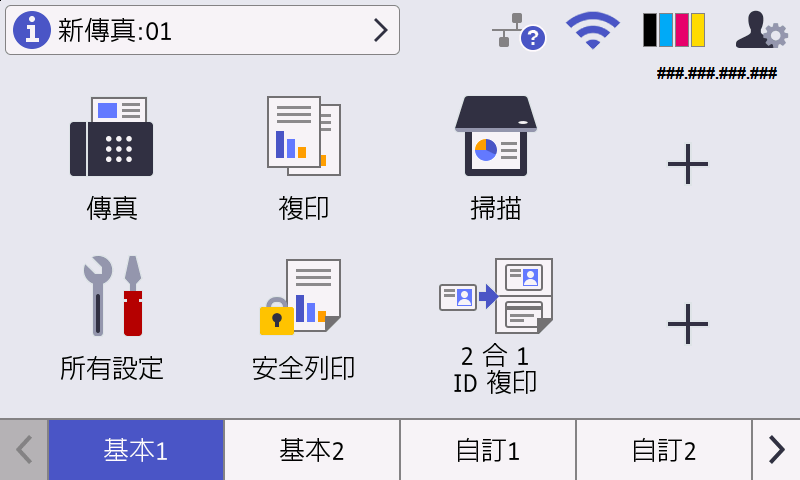
[傳真預覽]設為[開]時,記憶體中已接收的新傳真的數量顯示在螢幕頂部。
警告圖示
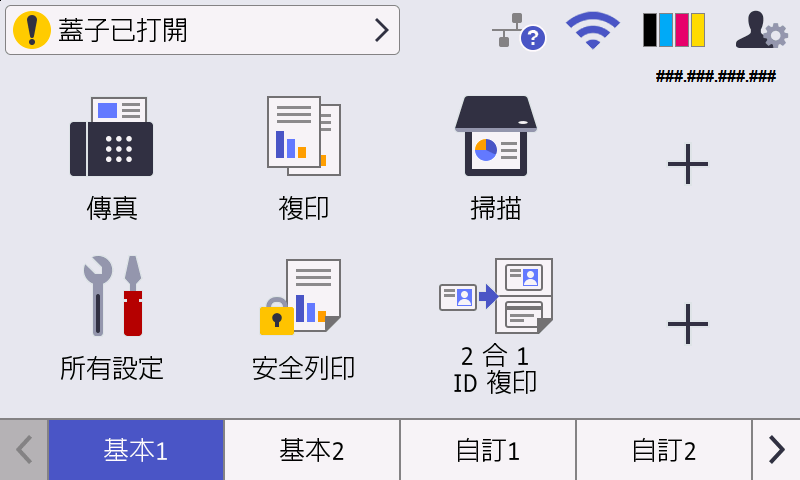
彈出錯誤或維護訊息時,顯示警告圖示
 。按訊息區域查看訊息,然後按 返回主螢幕。