

主頁 > 機器設定 > 從控制面板變更機器設定 > 設定表和功能表 > 功能表 (MFC-L8930CDWMFC-L8970CDW)


功能表 (MFC-L8930CDW/MFC-L8970CDW)
有線網路設定
 (有線網路設定)
三級選單 | 說明 |
|---|---|
[TCP/IP] | 變更 TCP/IP 設定。 |
[乙太網路] | 選擇乙太網路連結模式。 |
[有線網絡狀態] | 檢視目前的有線狀態。 |
[MAC位址] | 檢視機器的 MAC 位址。 |
[設為預設值] | 將有線網路設定恢復為出廠設定。 |
[啟用有線網絡] | 手動開啟或關閉有線區域網路介面。 |
Wi-Fi® 設定

[碳粉]
 [碳粉]
[碳粉]
三級選單 | 四級選單 | 說明 |
|---|---|---|
[碳粉壽命] | - | 檢視各顏色碳粉的大致剩餘使用壽命。 |
[測試列印] | - | 列印測試頁。 |
[色彩校正] | [修正開始] | 啟動色彩校正,以檢查和修正色彩。 |
[重置] | 將校正參數重置為預設設定。 | |
[檢查碳粉匣] | - | 檢視液晶螢幕上有關已安裝碳粉匣的資訊,例如是否為原廠碳粉匣。 |
[管理設定]
 [管理設定]
二級選單 | 說明 |
|---|---|
[管理設定] | 變更螢幕設定並限制機器的使用。 |
[傳真] (傳真預覽設定為關時)
 [傳真] (傳真預覽設定為關時)
三級選單 | 四級選單 | 五級選單 | 六級選單 | 說明 |
|---|---|---|---|---|
[重撥]/[暫停] | - | - | - | 重撥最後一次撥出的號碼。當您在觸控式螢幕上輸入傳真或電話號碼時,液晶螢幕上的重撥變更為暫停。撥打存取碼和信用卡號碼等號碼時,如果您需要延遲,請按暫停。設定地址時也可儲存暫停。 |
[擴音] | - | - | - | 若要聆聽以確定傳真設備已回應,請在撥號前按此選單,然後再按傳真啟動。 |
[通訊錄] |
([搜尋]) | - | - | 在通訊錄中搜尋。 |
[編輯] | [新增地址] | [名稱] | 儲存通訊錄號碼、設定多址發送的群組號碼、變更和刪除通訊錄號碼。 | |
[位址] | ||||
[設定群組撥號] | [名稱] | |||
[新增/刪除] | ||||
[變更] | (選擇地址) | |||
[刪除] | (選擇地址) | |||
(選擇通訊錄) | [套用] | - | 開始使用通訊錄發送傳真。 | |
[通話記錄] | [撥出記錄] | (選擇撥出記錄) | [套用] | 從撥出記錄中選擇一個號碼,然後向該號碼發送傳真,將該號碼新增至通訊錄,或將其刪除。 |
[編輯] | ||||
[傳真開始] | - | - | - | 發送傳真。 |
[選項] | [傳真解析度] | - | - | 設定發送傳真的解析度。 |
[發送主題] | - | - | 編輯外送傳真的主題。 | |
[對比度] | - | - | 調整對比度。 | |
[雙面傳真] | - | - | 設定雙面掃描格式。 | |
[平台掃描尺寸] | - | - | 將掃描器玻璃平台的掃描區域調整為文件大小。 | |
[多址發送] | [新增號碼] | [新增號碼] | 將同一條傳真訊息傳送到兩個或以上的傳真號碼。 | |
[從通訊錄新增] | ||||
[在通訊錄中搜尋] | ||||
[預覽] | - | - | 在發送傳真前預覽傳真訊息。 | |
[延時傳真] | [延時傳真] | - | 設定要發送定時傳真的時間。 | |
[設定時間] | - | |||
[即時傳送] | - | - | 不使用記憶體發送傳真。 | |
[封頁設定] | [封頁設定] | - | 將機器設定為自動發送您預先設定的封頁。 | |
[封頁資訊] | - | |||
[總頁數] | - | |||
[海外模式] | - | - | 如果發送海外傳真時遇到困難,請將此模式設為開。 | |
[設定新預設值] | - | - | 將您的設定另存為預設設定。 | |
[重設為原廠設定] | - | - | 將所有設定恢復到出廠設定。 | |
[另存為捷徑] | - | - | - | 將目前的設定另存為捷徑。 |

[傳真] (傳真預覽設定為開時)
[傳真] (傳真預覽設定為開時)
三級選單 | 四級選單 | 五級選單 | 說明 |
|---|---|---|---|
[發送傳真] | [重撥]/[暫停] | - | 重撥最後一次撥出的號碼。當您在觸控式螢幕上輸入傳真或電話號碼時,液晶螢幕上的重撥變更為暫停。撥打存取碼和信用卡號碼等號碼時,如果您需要延遲,請按暫停。設定地址時也可儲存暫停。 |
[擴音] | - | 若要聆聽以確定傳真設備已回應,請在撥號前按此選單,然後再按傳真啟動。 | |
[通訊錄] | - | 從通訊錄選擇接收方的地址。 | |
[通話記錄] | - | 從撥出記錄中選擇一個號碼,然後向該號碼發送傳真,將該號碼新增至通訊錄,或將其刪除。 | |
[傳真開始] | - | 發送傳真。 | |
[選項] | - | 選擇設定。 | |
[另存為捷徑] | - | 將目前的設定另存為捷徑。 | |
[已收到的傳真] | [列印/刪除] | [全部列印(新傳真)] | 列印接收的新傳真。 |
[全部列印(舊傳真)] | 列印接收的舊傳真。 | ||
[全部刪除(新傳真)] | 刪除接收的新傳真。 | ||
[全部刪除(舊傳真)] | 刪除接收的舊傳真。 | ||
[通訊錄] | - | - | 從通訊錄選擇接收方的地址。 |
[通話記錄] | - | - | 從撥出記錄中選擇一個號碼,然後向該號碼發送傳真,將該號碼新增至通訊錄,或將其刪除。 |
[複印]
 [複印]
[複印]
三級選單 | 四級選單 | 五級選單 | 說明 |
|---|---|---|---|
[黑白啟動] | - | - | 進行黑白或灰階複印。 |
[彩色啟動] | - | - | 進行彩色複印。 |
[ID] | - | - | 複印 ID 卡。 |
[中斷] | - | - | 使用複印工作中斷打印工作。 |
[>] (更多複印選項) | [收據] | [黑白啟動] | 設置收據複印的預設複印設定。 |
[彩色啟動] | |||
[ID] | |||
[中斷] | |||
[>] (更多複印選項) | |||
[選項] | |||
[另存為捷徑] | |||
[標準] | [黑白啟動] | 設置標準複印的預設複印設定。 | |
[彩色啟動] | |||
[ID] | |||
[中斷] | |||
[>] (更多複印選項) | |||
[選項] | |||
[另存為捷徑] | |||
[雙面(1⇒2)] | [黑白啟動] | 設置雙面 (1⇒2) 的預設複印設定。 | |
[彩色啟動] | |||
[ID] | |||
[中斷] | |||
[>] (更多複印選項) | |||
[選項] | |||
[另存為捷徑] | |||
[雙面(2⇒2)] | [黑白啟動] | 設置雙面 (2⇒2) 的預設複印設定。 | |
[彩色啟動] | |||
[ID] | |||
[中斷] | |||
[>] (更多複印選項) | |||
[選項]
| |||
[另存為捷徑] | |||
[2合1(ID)] | [黑白啟動] | 設置 2 合 1 (ID) 的預設複印設定。 | |
[彩色啟動] | |||
[ID] | |||
[中斷] | |||
[>] (更多複印選項) | |||
[選項] | |||
[另存為捷徑] | |||
[2合1] | [黑白啟動] | 設置 2 合 1 的預設複印設定。 | |
[彩色啟動] | |||
[ID] | |||
[中斷] | |||
[>] (更多複印選項) | |||
[選項] | |||
[另存為捷徑] | |||
[節省紙張] | [黑白啟動] | 設置省紙模式的預設複印設定。 | |
[彩色啟動] | |||
[ID] | |||
[中斷] | |||
[>] (更多複印選項) | |||
[選項] | |||
[另存為捷徑] | |||
[選項] | [品質] | - | 選擇適合您文件類型的複印解析度。 |
[紙匣選擇] | - | 選擇要使用的紙匣。 | |
[放大/縮小] | [100%] | - | |
[放大] | 為下一份複印選擇放大比例。 | ||
[縮小] | 為下一份複印選擇縮小比例。 | ||
[自訂(25-400%)] | 輸入放大或縮小比例。 | ||
[濃度] | - | 調整濃淡度。 | |
[移除背景色彩] | - | 變更所移除背景色彩的量。 | |
[雙面複印] | [版面配置] | 關閉或開啟雙面複印並選擇長邊翻頁或短邊翻頁。 | |
[雙面複印版面配置] | - | 選擇從雙面文件進行雙面 N 合 1 複印時的版面配置。 | |
[對比度] | - | 調整對比度。 | |
[堆疊/排序] | - | 選擇對多份副本進行堆疊或排序。 | |
[2合1/1合1] | - | 如果選擇了 2 合 1 (ID),您可以選擇版面配置選項。 | |
[版面配置] | - | 進行 N 合 1 複印。 | |
[自動消除傾斜] | - | 將機器設定為自動修正文件歪斜。 | |
[色彩調整] | [紅] [綠] [藍] | 調整副本的色彩。 | |
[另存為捷徑] | - | - | 將目前的設定另存為捷徑。 |
[掃描]
 [掃描]
[掃描]
三級選單 | 四級選單 | 五級選單 | 六級選單 | 說明 |
|---|---|---|---|---|
[至 USB] | [掃描操作] | - | - | 將文件掃描到 USB 快閃儲存裝置。 |
[選項] | [雙面掃描] | - | ||
[色彩設定] | - | |||
[解像度] | - | |||
[檔案類型] | - | |||
[文件尺寸] | - | |||
[亮度] | - | |||
[對比度] | - | |||
[檔案名稱] | - | |||
[檔案名稱樣式] | - | |||
[檔案尺寸] | - | |||
[自動裁剪] | - | |||
[自動消除傾斜] | - | |||
[略過空白頁] | - | |||
[跳過空白頁敏感度] | - | |||
[移除背景色彩] | - | |||
[邊界設定] | - | |||
[摩爾紋減少] | - | |||
[分隔文件] | [分隔文件] | |||
[份數] | ||||
[頁數] | ||||
[彩色/灰階 TIFF 壓縮] | - | |||
[黑白 TIFF 壓縮] | - | |||
[設定新預設值] | - | |||
[重設為原廠設定] | - | |||
[另存為捷徑] | - | - | ||
[啟動] | ||||
[至我的郵件] | - | - | - | 將黑白或彩色文件掃描到您的電子郵件地址。 |
[至我的資料夾] | - | - | - | 將掃描資料發送到本地網路或網際網路上的 CIFS 伺服器中的資料夾。 |
[至電腦] | [至檔案] | [掃描操作] | - | 掃描文件並將其儲存到電腦資料夾中。 |
(選擇 USB 或 PC) | [選項] | |||
[另存為捷徑] | ||||
[啟動] | ||||
[至OCR] | [掃描操作] | - | 將掃描文件轉換為可編輯的文字檔案。 | |
(選擇 USB 或 PC) | [選項] | |||
[另存為捷徑] | ||||
[啟動] | ||||
[至影像] | [掃描操作] | - | 將照片或圖形掃描到圖形應用程式。 | |
(選擇 USB 或 PC) | [選項] | |||
[另存為捷徑] | ||||
[啟動] | ||||
[至電郵] | [掃描操作] | - | 將掃描文件作為電子郵件附件發送。 | |
(選擇 USB 或 PC) | [選項] | |||
[另存為捷徑] | ||||
[啟動] | ||||
[至電郵伺服器] | [取消] | - | - | 將黑白或彩色文件掃描到所需電子郵件地址。 |
[掃描操作] | - | - | ||
[手動] | - | - | ||
[通訊錄] |
([搜尋]) | - | ||
[編輯] | - | |||
(選擇通訊錄) | - | |||
[下一步] | [目的地] | - | ||
[預覽] | - | |||
[選項] | [雙面掃描] | |||
[色彩設定] | ||||
[解像度] | ||||
[檔案類型] | ||||
[文件尺寸] | ||||
[發送主題] | ||||
[亮度] | ||||
[對比度] | ||||
[檔案名稱] | ||||
[檔案名稱樣式] | ||||
[檔案尺寸] | ||||
[自動消除傾斜] | ||||
[略過空白頁] | ||||
[跳過空白頁敏感度] | ||||
[移除背景色彩] | ||||
[邊界設定] | ||||
[摩爾紋減少] | ||||
[分隔文件] | ||||
[彩色/灰階 TIFF 壓縮] | ||||
[黑白 TIFF 壓縮] | ||||
[預覽] | ||||
[設定新預設值] | ||||
[重設為原廠設定] | ||||
[另存為捷徑] | - | |||
[啟動] | - | |||
[目的地] | (選擇地址) | - | ||
[至 FTP/SFTP] | [掃描操作] | - | - | 透過 FTP/SFTP 發送掃描資料。 |
(選擇設定檔名稱) | [預覽] | - | ||
[選項] | [雙面掃描] | |||
[色彩設定] | ||||
[解像度] | ||||
[檔案類型] | ||||
[文件尺寸] | ||||
[亮度] | ||||
[對比度] | ||||
[檔案名稱] | ||||
[檔案名稱樣式] | ||||
[檔案尺寸] | ||||
[自動消除傾斜] | ||||
[略過空白頁] | ||||
[跳過空白頁敏感度] | ||||
[移除背景色彩] | ||||
[邊界設定] | ||||
[摩爾紋減少] | ||||
[分隔文件] | ||||
[彩色/灰階 TIFF 壓縮] | ||||
[黑白 TIFF 壓縮] | ||||
[使用者名稱] | ||||
[預覽] | ||||
[另存為捷徑] | - | |||
[啟動] | - | |||
[至網絡] | [掃描操作] | - | - | 將掃描資料發送到本地網路或網際網路上的 CIFS 伺服器。 |
(選擇設定檔名稱) | [預覽] | - | ||
[選項] | [雙面掃描] | |||
[色彩設定] | ||||
[解像度] | ||||
[檔案類型] | ||||
[文件尺寸] | ||||
[亮度] | ||||
[對比度] | ||||
[檔案名稱] | ||||
[檔案名稱樣式] | ||||
[檔案尺寸] | ||||
[自動消除傾斜] | ||||
[略過空白頁] | ||||
[跳過空白頁敏感度] | ||||
[移除背景色彩] | ||||
[邊界設定] | ||||
[摩爾紋減少] | ||||
[分隔文件] | ||||
[彩色/灰階 TIFF 壓縮] | ||||
[黑白 TIFF 壓縮] | ||||
[使用者名稱] | ||||
[預覽] | ||||
[另存為捷徑] | - | |||
[啟動] | - | |||
[至SharePoint] | [掃描操作] | - | - | 透過 SharePoint 伺服器發送掃描資料。 |
(選擇設定檔名稱) | [預覽] | - | ||
[選項] | [雙面掃描] | |||
[色彩設定] | ||||
[解像度] | ||||
[檔案類型] | ||||
[文件尺寸] | ||||
[亮度] | ||||
[對比度] | ||||
[檔案名稱] | ||||
[檔案名稱樣式] | ||||
[檔案尺寸] | ||||
[自動消除傾斜] | ||||
[略過空白頁] | ||||
[跳過空白頁敏感度] | ||||
[移除背景色彩] | ||||
[邊界設定] | ||||
[摩爾紋減少] | ||||
[分隔文件] | ||||
[彩色/灰階 TIFF 壓縮] | ||||
[黑白 TIFF 壓縮] | ||||
[使用者名稱] | ||||
[預覽] | ||||
[另存為捷徑] | - | |||
[啟動] | - | |||
[至 Web] | - | - | - | 將掃描資料上傳到網際網路服務。 |
[WS掃描] (已安裝 Web 服務掃描器時,顯示在電腦的網路總管中。) | [掃描] | - | - | 使用 Web 服務通訊協定掃描資料。 |
[掃描以供電郵傳送] | - | - | ||
[掃描以供傳真] | - | - | ||
[掃描以供列印] | - | - | ||
[掃描操作] | - | - |
捷徑
 (捷徑)
(捷徑)
三級選單 | 四級選單 | 五級選單 | 說明 |
|---|---|---|---|
| [新增捷徑] | [複印] | - | 選擇所需設定。 |
[傳真] | - | 選擇所需設定。 | |
[掃描] | [至檔案] | 掃描文件並將其儲存到電腦資料夾中。 | |
[至OCR] | 將掃描文件轉換為可編輯的文字檔案。 | ||
[至影像] | 將照片或圖形掃描到圖形應用程式。 | ||
[至 USB] | 將文件掃描到 USB 快閃儲存裝置。 | ||
[至電郵] | 將掃描文件作為電子郵件附件發送。 | ||
[至電郵伺服器] | 將黑白或彩色文件掃描到所需電子郵件地址。 | ||
[至網絡] | 將掃描資料發送到本地網路或網際網路上的 CIFS 伺服器。 | ||
[至 FTP/SFTP] | 透過 FTP/SFTP 發送掃描資料。 | ||
[至SharePoint] | 透過 SharePoint 伺服器發送掃描資料。 | ||
[網路] | - | 將 Brother 機器連接至網際網路服務。 自本說明書發佈時,可能已新增 Web 服務,或供應商可能已變更服務名稱。 | |
[應用程式] | - | 連接 Brother 機器到 Brother 應用程式服務。 | |
按住各捷徑名稱兩秒鐘後,會顯示這些清單。 | [重新命名] | - | 變更捷徑名稱。 |
[編輯] | - | 變更捷徑設定。 | |
[刪除] | - | 刪除捷徑。 | |
[註冊卡片/NFC] | - | 將捷徑指派到 IC 卡中。 | |
[刪除卡片/NFC] | - | 刪除 IC 卡中的捷徑。 |
[安全列印]
 [安全列印]
二級選單 | 說明 |
|---|---|
[安全列印] | 輸入密碼後,可列印儲存在機器記憶體或 USB 快閃儲存裝置中的列印資料。 僅當機器或 USB 快閃儲存裝置中有保密列印資料時啟用。 |
[網路]
 [網路]
[網路]
二級選單 | 說明 |
|---|---|
[網路] | 將 Brother 機器連接至網際網路服務。 |
[應用程式]
 [應用程式]
二級選單 | 說明 |
|---|---|
[應用程式] | 連接 Brother 機器到 Brother 應用程式服務。 |
[USB]
 [USB]
[USB]
二級選單 | 三級選單 | 說明 |
|---|---|---|
[USB] | [掃描至USB] | 將文件掃描到 USB 快閃儲存裝置。 |
[直接列印] | 直接從 USB 快閃儲存裝置列印資料。 | |
[2 合 1ID 複印]
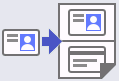 [2 合 1ID 複印]
二級選單 | 說明 |
|---|---|
[2 合 1ID 複印] | 將身分證的正反面複印到同一頁上。 |