

Hem > Skrivarinställningar > Skriv ut och bekräfta dumpdata


Skriv ut och bekräfta dumpdata
Ställ in skrivaren i dumpläge och starta sedan om den. Dumpläge låter dig skriva ut och granska data som tas emot från skrivaren.
Exempel:
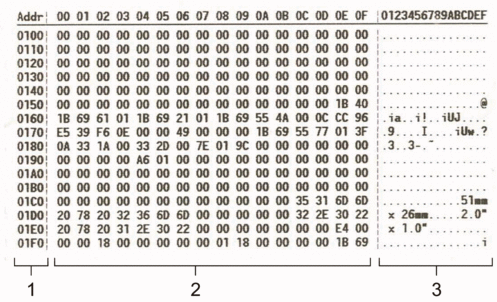
Layouten är landskapsorienterad och visas i adressordning, hexadecimal och ASCII.
- Adress
- Hexadecimal
- ASCII
TD-4215D/TD-4425DN/TD-4525DN/TD-4425DNF
- Ladda en 58 millimeter medierulle i skrivaren.
- Tryck och håll
 för att stänga av skrivaren.
 - Tryck och håll,
 , och
, och  i fem sekunder.
 - Tryck på två gånger och tryck sedan på OK.
- Tryck på. Skrivaren börjar skriva ut efter omstart.
 Återuppta normal utskrift genom att stänga av och slå på skrivaren igen.
TD-4455DNWB/TD-4555DNWB/TD-4555DNWBF
- Anslut skrivaren till datorn med en USB-kabel.
- Slå på skrivaren.Se till att skrivaren är i standbyläge.
- Ladda en 58 millimeter medierulle i skrivaren.
- Tryck på Menu.
- Tryck på
 eller
eller  om du vill markera följande:
 - Välj [Administration]. Tryck på OK.
- Välj [Dumpläge]. Tryck på OK.
- Följ anvisningarna på skärmen.
- När skrivarens LCD-display visar ett bearbetningsmeddelande startar skrivaren utskriften automatiskt. Om den inte skrivs ut, tryck på för att skriva ut dumpdata. Återuppta normal utskrift genom att stänga av och slå på skrivaren igen.
TD-4215D/TD-4425DN/TD-4525DN/TD-4455DNWB/TD-4555DNWB/TD-4425DNF/TD-4555DNWBF
För att ställa in skrivaren i dumpläge med BRConfiguration Tool.
För mer information om BRConfiguration Tool, gå till BRConfiguration Tool guide på support.brother.com/g/s/es/htmldoc/brconfiguration/eng/index.html.
Återuppta normal utskrift genom att stänga av och slå på skrivaren igen.
Var den här sidan till din hjälp?