Hjem > Feilsøking > Utskriftsproblemer

Utskriftsproblemer

Utskriftsproblemer

Problem Løsning
Skriveren skriver ikke ut, eller det er en feil ved utskriften.
  • Er kabelen ikke koblet helt til (når du bruker en USB-kabel)?

    Pass på at ledningen er forsvarlig tilkoblet.

  • Er rullen installert på riktig måte?

    Hvis den ikke er det, tar du ut rullen og installerer den på nytt. Mer informasjon imageimage Beslektede emner

  • Er det nok rull igjen?

    Hvis ikke, installerer du inn en ny rull.

  • Er dekselet til rullen åpent?

    Pass på at dekselet til rullen er lukket.

  • Har det oppstått en utskrifts- eller overføringsfeil?

    Slå skriveren av og på igjen. Hvis det fremdeles er et problem, kontakt Brother kundeservice.

Skriveren mater ikke papir.
  • Er det smuss eller lo på rullen, som gjør at den ikke roterer fritt?

    Rengjør rullen. Mer informasjon imageimage Beslektede emner

  • Pass på at papirets utmatingsbane ikke er blokkert.
  • Fjern rullen og installer den på nytt. Mer informasjon imageimage Beslektede emner
  • Pass på at dekselet til rullen er helt lukket.
Skriveren mater papir kontinuerlig.
  • Åpne dekselet til rullen.
  • Trykk på image (strøm)-knappen eller image (tilbake)-knappen for å avbryte utskriftsjobben.
  • Slå av skriveren.
Skriveren stopper ikke mellom etiketter.
  • Pass på at mediuminformasjonen er riktig angitt. Du kan angi medieinformasjonen med Oppsett av papirstørrelse.
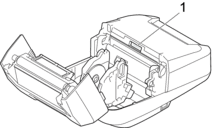
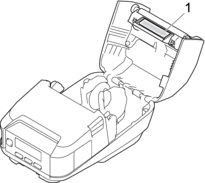
  • Hvis sensoren er skitten, tørker du av den med en tørr bomullspinne.
    image
    image
    1. Mediesensor
  • Pass på at det ikke er noe som blokkerer sensoren.
Under utskrift via USB-kabelen, stopper skriveren ofte, og fortsetter deretter å skrive ut. Er skriveren stilt inn på sekvensiell utskrift? Sett i så fall utskriftsmodus til bufret utskrift.
  • Windows 10 / Windows Server 2016 / Windows Server 2019 / Windows Server 2022:

    Klikk på Start > Innstillinger > Enheter > Skrivere og skannere. Klikk på den skriveren du vil sette opp, og klikk deretter på Åpne kø. Klikk på Skriver > Utskriftsinnstillinger.

    Klikk på Annet-fanen og velg Etter at én side er mottatt-alternativet.

  • Windows 8.1 / Windows Server 2012 / Windows Server 2012 R2:

    Klikk på Kontrollpanel i Appar-skjermbildet. Klikk på Maskinvare og lyd > Enheter og skrivere. Høyreklikk på den skriveren du vil sette opp, og klikk deretter på Utskriftsinnstillinger-menyen.

    Klikk på Annet-fanen og velg Etter at én side er mottatt-alternativet.

  • Windows 7:

    Klikk på Start > Enheter og skrivere. Høyreklikk på den skriveren du vil sette opp, og klikk deretter på Utskriftsinnstillinger-menyen.

    Klikk på Annet-fanen og velg Etter at én side er mottatt-alternativet.

Det oppstår en feil når rullen ikke kan mates til begynnelsen av utskriften. Hvis det oppstår en matefeil, bruk Oppsett av papirstørrelse for å tilordne riktige papirinnstillinger til skriveren eller klikk på Velg media for å sjekke om riktig medie er satt i skriveren.

Problemer med utskrevne bilder

Problem Løsning
Utskrevet papir har striper eller tegn av dårlig kvalitet, eller papiret mates ikke som det skal. Er skrivehodet eller hoderullen skitne?

Selv om skrivehodet vanligvis forblir rent ved normal bruk, kan lo eller smuss fra rullen klebe seg fast til skrivehodet. Rengjør rullen dersom dette oppstår. Mer informasjon imageimage Beslektede emner

Utskriftskvaliteten er dårlig.
  • Finnes det smuss eller støv på skrivehodet eller rullen, som forhindrer fri rotasjon?

    Rengjør skrivehodet eller rullen. Mer informasjon imageimage Beslektede emner

  • Juster utskriftstettheten. Utskriftstettheten kan angis i BRConfiguration Tool.
Trykte strekkoder kan ikke leses.
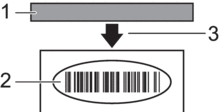
  • Skriv ut etiketter slik at strekkodene er plassert i forhold til skrivehodet som vist nedenfor:

    image
    1. Skrivehode
    2. Strekkoder
    3. Utskriftsretning
  • Forsøk å bruke en annen strekkodeleser.
  • Angi Utskriftshastighet til et saktere alternativ. Utskriftshastigheten kan angis i BRConfiguration Tool. Mer informasjon imageimage Beslektede emner
  • Juster Utskriftstetthet. Utskriftstettheten kan angis i BRConfiguration Tool. Mer informasjon imageimage Beslektede emner
  • Du må alltid kontrollere at strekkodeetikettene kan leses av med strekkodeleseren.

Skriverproblemer

Problem Løsning
LED-indikatoren eller LCD-skjermen lyser ikke.
  • Er det oppladbare li-ion-batteriet satt inn riktig?

    Sørg for at det oppladbare li-ion-batteriet er satt inn riktig. Hvis det er tilfelle, sjekk at det oppladbare li-ion-batteriet har tilstrekkelig strøm igjen.

  • Er adapterledningen sikkert tilkoblet?

    Pass på at ledningen er riktig tilkoblet.

  • Dersom LED-indikatoren eller LCD-skjermen fortsatt ikke lyser, kontakt Brother kundeservice.
Det vises en dataoverføringsfeil på datamaskinen.
  • Er riktig port valgt?

    Pass på at riktig port er valgt.

  • Er skriveren i kjølemodus?

    Meldingen Kjøler vises på LCD-skjermen.

    Vent til meldingen forsvinner, og prøv å skrive ut på nytt.

  • Finnes det ufullførte utskriftsjobber?

    Hvis du prøver å skrive ut samtidig som andre brukere skriver ut store mengder data, kan ikke skriveren godta utskriftsjobben din før den pågående utskriftsjobben er ferdig. Hvis dette skjer, må du sende utskriftsjobben på nytt når de andre jobbene er ferdige.

Jeg vil nullstille skriveren / slette data overført fra datamaskinen. imageimage Beslektede emner
Jeg vil avbryte gjeldende utskriftsjobb. Kontroller at skriveren er på, og trykk deretter på image (strøm)-knappen eller image (tilbake)-knappen.
Skrivehodet, motoren eller det oppladbare li-ion-batteriet er for varmt.
  • Hode:

    Hvis skrivehodet blir for varmt, kan det oppstå utskriftsrester i uønskede områder. Denne tilstanden er normal ved utskrift av dokumenter med en stor mengde "svart" innhold.

    Skriveren vil stoppe, og fortsette å skrive ut etter at skrivehodet er nedkjølt.

    For å unngå eller forsinke denne tilstanden må du skrive ut med en lettere tetthetsinnstilling, redusere mengden svart som skrives ut (for eksempel fjerne bakgrunnsskygger og farger i grafer og presentasjonsdokumenter), og sørge for at skriveren har tilstrekkelig ventilasjon og ikke er plassert i et innestengt område.

  • Motor eller oppladbart li-ion-batteri:

    Ikke bruk skriveren kontinuerlig. Hvis skriveren brukes kontinuerlig, blir motoren eller det oppladbare li-ion-batteriet for varm(t). I så fall vil skriveren stoppe og utskriften gjenopptas etter at motoren eller det oppladbare li-ion-batteriet er avkjølt.

Overføring av programmet mislyktes. Systemet gjenopprettes hvis programmet overføres på nytt. For å løse problemet må du kontakte Brother-forhandleren eller Brothers kundeservice.
Var denne siden til hjelp?